Prueba con una palabra más corta: “renovación”, “documento”, “moroso”, “etiqueta”.
Central del Equipo
Tablón de avisos
Responde por el CRM, no por el celular
El WhatsApp funciona por Coexistencia: el número sigue en el celular y aparece en el CRM al mismo tiempo. Responder por el CRM es lo que registra el historial, hace que el cobro automático se detenga y deja que el próximo agente sepa lo que ya se acordó.
¿El cliente pidió no recibir?
Si dijo que no quiere, es no. Abre la ficha, ve a Etiquetas y agrega nao:whatsapp o nao:email. Haz clic en Apply para grabar. Listo: sale al instante de todas las automatizaciones de ese canal. Si lo pidió para los dos, pega las dos.
Responde por el CRM, no por el celular suelto — asi queda todo registrado.
Llena la ficha (sobre todo aseguradora, prima, comision y vidas).
Responder rapido gana la venta — la fila es "recibidas + mias".
La etiqueta es un boton: cross-sell-manual, review-manual, cobranca-manual encienden las automatizaciones; nao:whatsapp / nao:email las apagan para quien lo pidio.
El cliente respondio = el cobro se detiene solo. Responde siempre dentro del CRM.
Panel de control · Conversas (→ Trechos = respuestas listas) · Contatos (→ Tarefas) · Leads (es el embudo de oportunidades) · Automacoes · Sites · Relatorios. (el menu de la cuenta esta en portugues — los nombres son estos tal cual aparecen en pantalla.)
Preguntas del CRM
Las dudas del día a día del CRM, en español. Filtre por dónde queda en el sistema o por tipo de duda, o escriba a su manera en el buscador.
285 preguntas respondidas
Donde queda en el CRM
Tipo de duda
Ninguna pregunta con esos filtros. Quite un filtro, o escríbalo con otras palabras.
Lo que existe en el CRM y Moraes no usa
Menús que aparecen en el sistema y quedan cerrados a propósito. Saberlo evita entrar donde se rompe algo.
Pagos115 artículos en el manual del sistema
El menú existe y está vacío a propósito: ningún proveedor de pago está conectado. El cobro de Moraes no pasa por el CRM. No cree facturas ni enlaces de pago aquí.
Empleado de IA176 artículos en el manual del sistema
Los agentes de IA (voz, chat, contenido) no están activados. Activarlos cuesta por uso y es decisión de la administración. Quien responde al cliente es el equipo.
Membresías y Comunidades95 artículos en el manual del sistema
Portal de alumno, curso y comunidad no existen en esta cuenta. Las clases del CRM están aquí, en este hub.
Tienda en línea44 artículos en el manual del sistema
Moraes no vende productos por el CRM. El menú de tienda queda cerrado.
Documentos y Contratos31 artículos en el manual del sistema
La firma de documentos se hace fuera del CRM. No suba documentos de cliente aquí.
Portal del Cliente24 artículos en el manual del sistema
No fue publicado. El cliente no tiene acceso a ninguna parte del CRM.
Reventa de productos135 artículos en el manual del sistema
Es la parte de quien revende HighLevel a otras empresas. Moraes es la subcuenta, no la revendedora.
Configurador SaaS52 artículos en el manual del sistema
Lo mismo: sirve para cobrar suscripción a clientes que usan el sistema. No es nuestro caso.
Vista de Agencia y Snapshots95 artículos en el manual del sistema
Es la capa de arriba, donde la agencia administra varias cuentas. Ahí entra solo la administración.
Afiliados, Certificados y Universidad45 artículos en el manual del sistema
Programas de la propia HighLevel para sus socios. No tienen relación con la atención de Moraes.
Recursos de desarrollador y el resto de la agencia85 artículos en el manual del sistema
API, webhooks, mercado de aplicaciones y soporte de la plataforma. Quien lo toca es la agencia.
Las pantallas del CRM, una por una (7)
Capturas reales de nuestra cuenta. Abre la imagen para verla grande.
Conversaciones
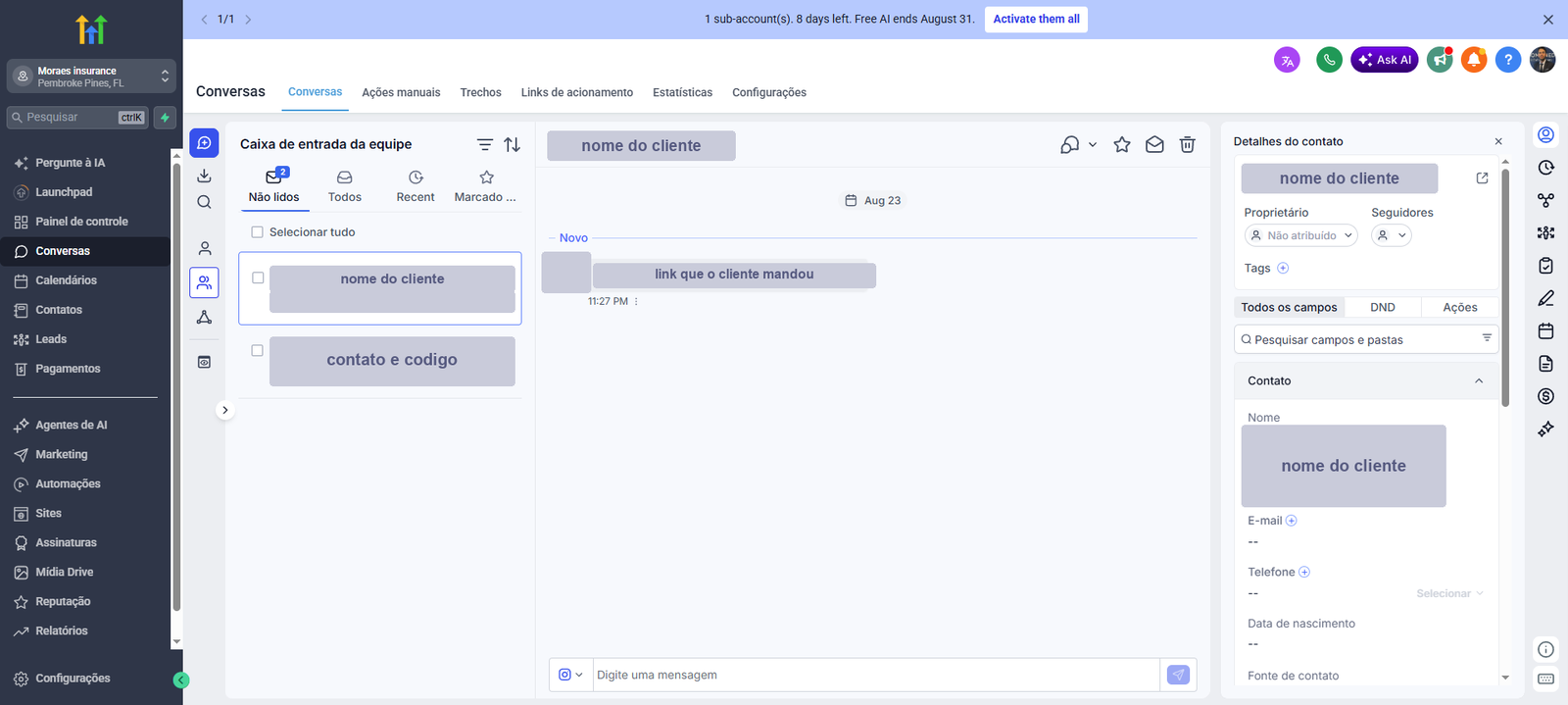
Menú de la izquierda → Conversas
La bandeja de entrada única. Todo lo que el cliente manda cae aquí, dentro de su ficha.
En el centro: la conversación abierta y la caja para escribir abajo.
A la izquierda: la lista de conversaciones, con No leídos / Todos / Recent.
A la derecha: Detalles del contacto (nombre, Propietario, Tags, campos) — respondes sabiendo ya con quién hablas.
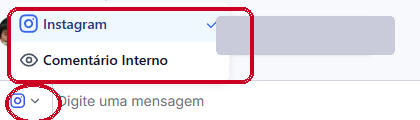
Antes de enviar, revisa el selector de canal. Si está en WhatsApp, el cliente lo recibe. El comentario interno solo es interno si cambiaste el canal.
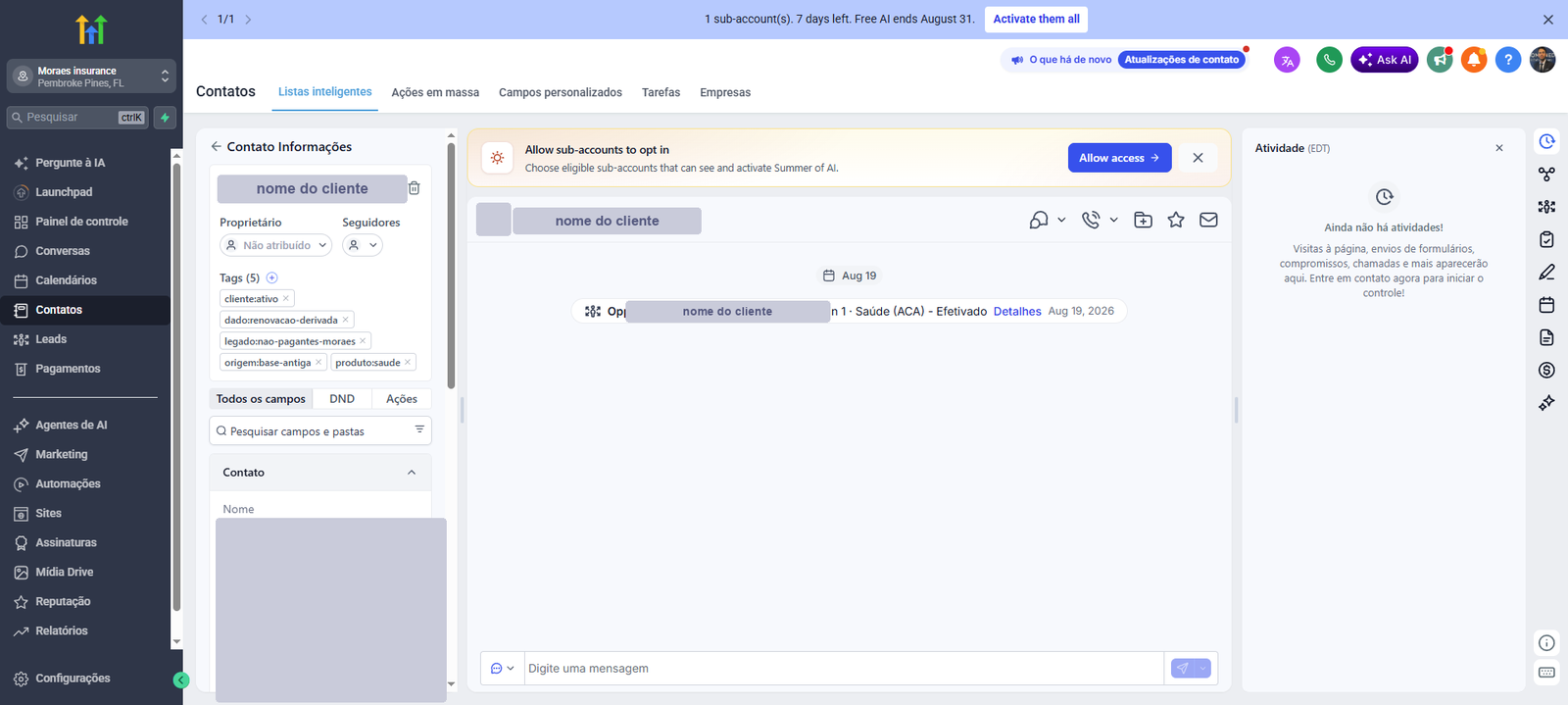
La mesa de trabajo de la persona. Tres columnas: información, historial y acciones.
A la izquierda están las etiquetas (cliente:ativo, produto:saude, origem:…) y las pestañas Todos los campos / DND / Acciones.
El campo se guarda solo al salir de él. La etiqueta no: si la tocas, tienes que hacer clic en Apply.
La regla de los 4 campos: nadie entra en Efetivado sin Saúde seguradora, Saúde prêmio líquido, Saúde comissão mensal y Saúde vidas. Ficha vacía = comisión que desaparece sin avisar.
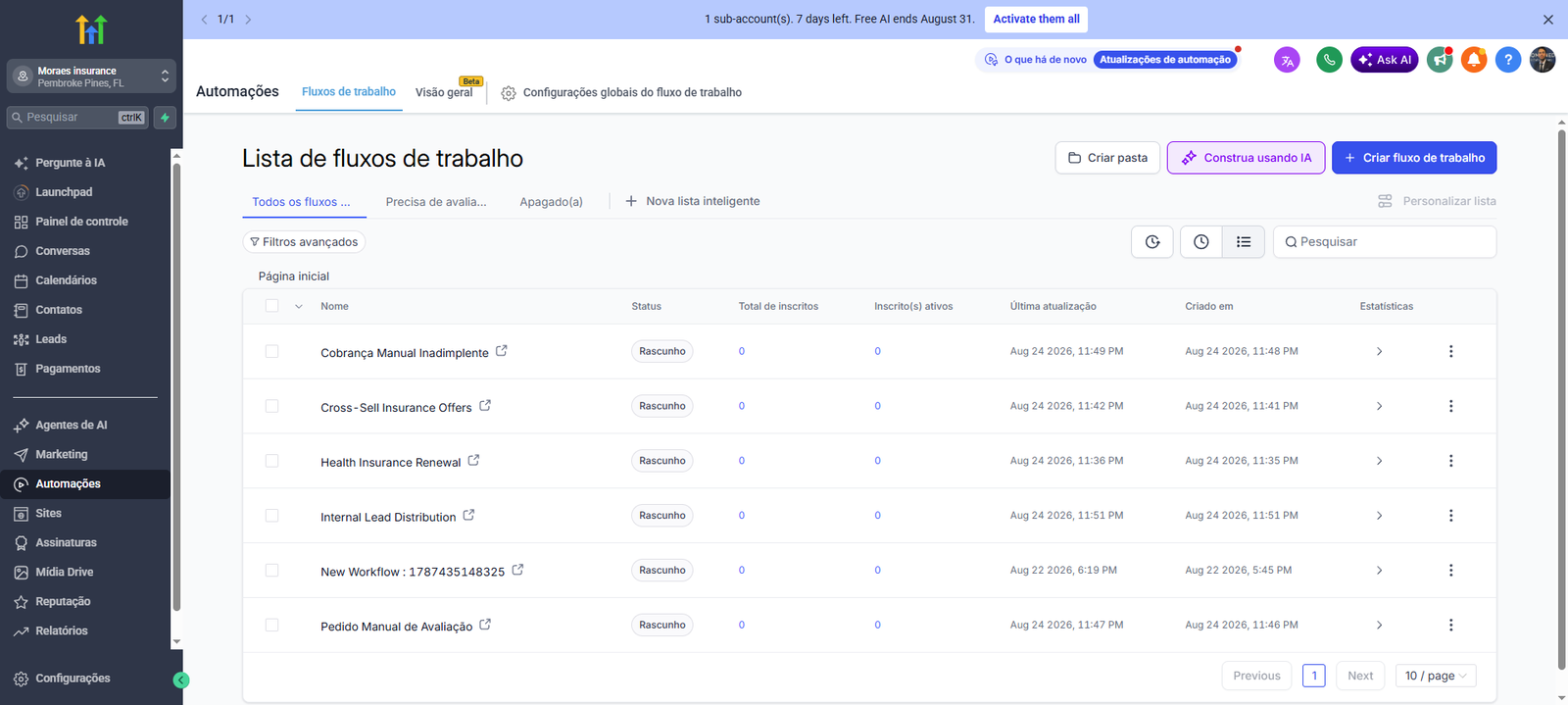
El robot de la casa. Tú no la editas — enciendes la correcta pegando una etiqueta.
Los flujos de Moraes: Cobranca Manual Inadimplente · Cross-Sell Insurance Offers · Health Insurance Renewal · Internal Lead Distribution · Pedido Manual de Avaliacao.
"Rascunho" (Draft) quiere decir apagado. Se están activando de a poco, a propósito.
⚠️ No publiques nada desde la pantalla de IA ("What do you want to automate?"). No conoce las reglas de la casa y un flujo publicado dispara a 255 personas reales.
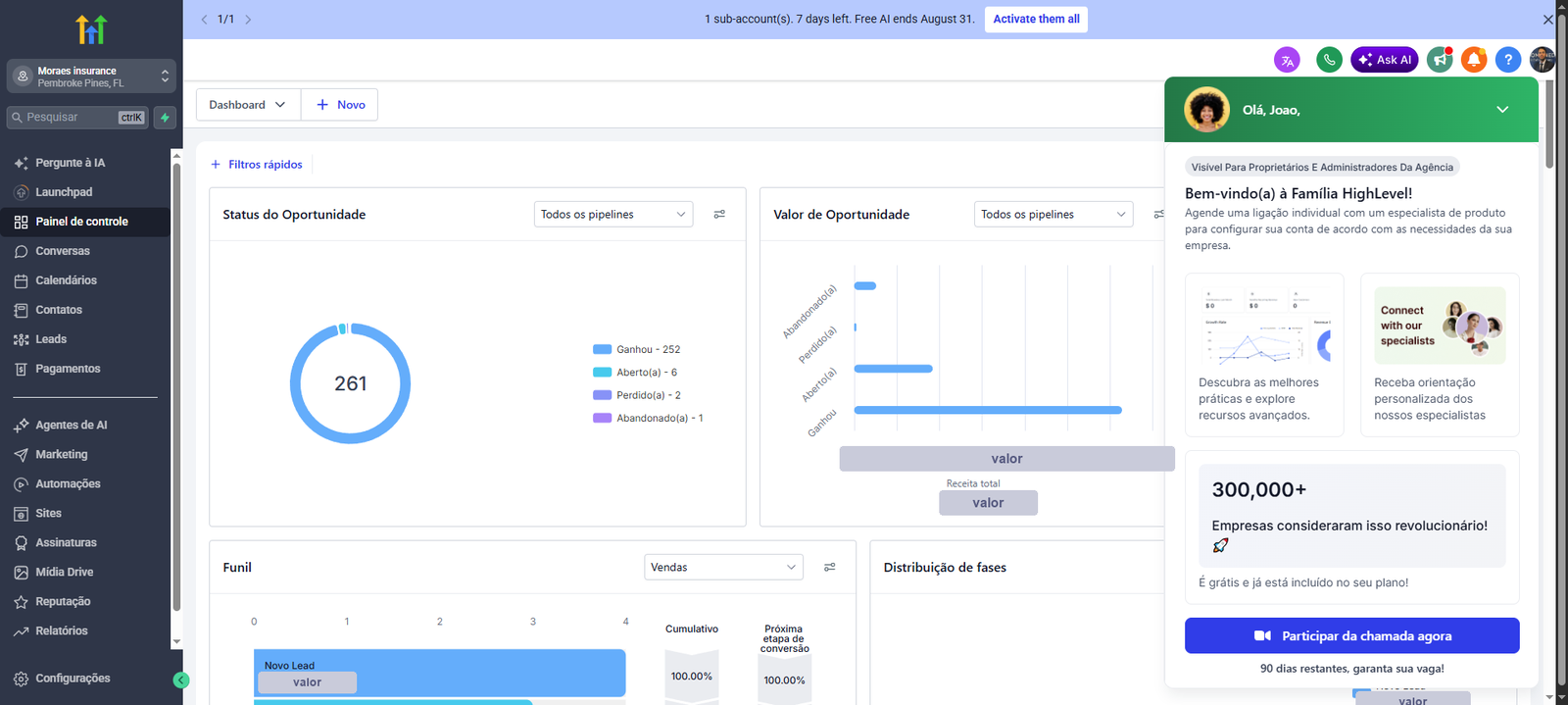
La foto del negocio. Tú solo lees — armar widgets es de la administración.
Los widgets: fuente de prospectos · valor de oportunidad · tasa de conversión · embudo · estado · acciones manuales · tareas.
Arriba de la pantalla cambias el periodo (ej.: Últimos 30 días).
Un panel vacío al principio es normal. El widget de Google Analytics solo muestra datos alrededor del 19/10 — antes de eso aparece en cero, y no es un error.
Textos listos para WhatsApp. Haz clic en Copiar, pega en la conversación y cambia lo que esté entre corchetes.
Campos de combinación
Las claves son feas porque GoHighLevel se come la letra acentuada al generar el nombre interno. Copia de aquí, no las escribas. Y verifica que haya traído el nombre antes de enviar: un campo vacío en la ficha se vuelve un hueco en medio del mensaje al cliente.
Primer nombre
{{contact.first_name}}
Fecha de renovación de salud
{{contact.sade_renovao}}
Aseguradora de salud
{{contact.sade_seguradora}}
Prima neta
{{contact.sade_prmio_lquido}}
Fecha efectiva
{{contact.sade_efetivo_em}}
Estado
{{contact.estado}}
Mercado de inscripción
{{contact.mercado_de_inscrio}}
Primer contactoEl prospecto acaba de llegar
Primer contactotexto de João
Cuándo usarloEn cuanto la persona escribe, por cualquier canal.
Hola, ¿todo bien? Vi que te comunicaste con nuestra empresa interesada en algún beneficio relacionado con la salud. ¿Cómo podría ayudarte?
Cómo usarlo bien
Primer mensaje después de que la persona escribe. Deja que diga lo que necesita antes de hablar de plan: su respuesta es la que decide qué texto viene después.
Presentación cortatexto de João
Cuándo usarloCuando la persona responde y todavía no te presentaste.
Mi nombre es [nombre], soy uno de los especialistas de Moraes Insurance y será un gusto ayudarte. ¿Cómo podría ayudarte?
Cómo usarlo bien
Cambia [nombre] por tu nombre antes de enviar. Quien responde es quien atiende: el cliente necesita saber con quién habla desde el primer mensaje.
Presentación y propuesta de cotizacióntexto de João
Cuándo usarloLa versión larga: se presenta, propone la cotización y abre la puerta de la llamada.
Hola, [buenos días / buenas tardes / buenas noches], ¿todo bien? Mi nombre es [nombre], soy uno de los especialistas de Moraes Insurance y será un gusto ayudarte. Claro, hagamos así: te voy a enviar algunas preguntas básicas para hacer la cotización y te mando todo en orden, ¿te parece? Cualquier cosa podemos hablar por llamada y te explico los beneficios.
Cómo usarlo bien
Tres cosas en un solo mensaje: quién eres, la propuesta de cotizar y la puerta de la llamada. Completa [nombre] y elige el saludo de la hora. Cuando la persona acepte, manda el texto "Pedir los datos básicos de la cotización".
Entender el casoAntes de cotizar cualquier cosa
Preguntar la situación migratoriatexto de João
Cuándo usarloAntes de cotizar. Es lo que decide con qué compañías se puede trabajar.
Explícame un poco por favor cómo estaría tu situación hoy. Por ejemplo, ¿hoy tendrías un proceso migratorio, visa o documento americano? Necesito entender eso para saber con qué compañías puedo hacer la cotización.
Cómo usarlo bien
Pregunta antes de cotizar. La respuesta es la que decide con qué compañías se puede trabajar, y una cotización hecha por suposición hay que rehacerla después.
CotizaciónPedir los datos y mandar las opciones
Pedir los datos básicos de la cotizacióntexto de João
Cuándo usarloCuando la persona acepta cotizar. Son los 4 datos mínimos, de cada miembro.
Necesito la siguiente información de cada miembro que estará en el seguro.

Nombre completo:

Fecha de nacimiento:

Dirección residencial:

Salario mensual:


Esta información será usada para hacer la cotización.
Cómo usarlo bien
Son los cuatro datos mínimos, de cada persona que va a entrar en el plan. Mándalo de una sola vez y espera a que la persona responda todo antes de cotizar.
Mandar las opciones de plantexto de João
Cuándo usarloDespués de correr la cotización, al enviar las opciones.
Estas son las mejores opciones que el propio sistema libera en tu estado. Échales un vistazo y cualquier cosa hacemos una llamada, o si prefieres respondo tus dudas por audio también.
Cómo usarlo bien
Manda las opciones y ofrece la llamada en el mismo mensaje. Comparar planes por escrito cansa; en cinco minutos de conversación el cliente entiende mejor y decide más rápido.
AplicaciónEl cliente eligió el plan
Datos completos para la aplicacióntexto de João
Cuándo usarloEl cliente eligió el plan. Este es el texto largo, con titular, dependientes y pago.
Felicidades por tu decisión de protegerte, {{contact.first_name}}. Abajo están los datos que vamos a necesitar para seguir con la aplicación de ustedes:

LOS DOCUMENTOS PUEDEN ENVIARSE POR FOTO O PDF

- Documento de estatus migratorio (F1, Work permit, Green Card, pasaporte americano)
- Pasaporte de cada miembro

Información de los miembros:

TITULAR

Nombre completo:
Fecha de nacimiento:
Sexo: Masculino | Femenino
¿Es americano? SÍ | NO
¿Tiene SSN? SÍ | NO

Si sí:
Número del Social
Nombre conforme al social
Apellido conforme al social

Dirección completa (número, calle, zip code, ciudad y estado)

Correo principal:

DEPENDIENTES

Nombre completo:
Fecha de nacimiento:
Sexo: Masculino | Femenino
¿Es americano? SÍ | NO
¿Tiene SSN? SÍ | NO

Si sí:
Número del Social
Nombre conforme al social
Apellido conforme al social

DATOS DE PAGO

Cuenta bancaria

Nombre del banco:
Account Number:
Routing Number:
Nombre del titular:
Cómo usarlo bien
Mensaje largo: mándalo de una sola vez, no en pedazos. {{contact.first_name}} el CRM lo cambia solo por el nombre de quien recibe. Si el cliente ya mandó parte de los datos, usa la versión corta de abajo en lugar de repetir la lista entera.
Versión corta de los documentostexto de João
Cuándo usarloCuando el cliente ya mandó parte y solo falta el documento.
LOS DOCUMENTOS PUEDEN ENVIARSE POR FOTO O PDF

- Pasaporte americano o licencia
- Pasaporte o licencia de cada miembro
- SSN de cada miembro
Cómo usarlo bien
Úsalo cuando solo falte el documento. Volver a pedir la lista entera hace que la persona crea que lo que ya mandó se perdió.
Continuación: datos que faltan para aplicartexto de João
Cuándo usarloSegunda tanda de datos, después de la cotización aprobada.
Continuación: necesito la siguiente información de cada miembro que va a estar en el seguro.

Algún documento como i20, proceso migratorio en que ya se haya hecho la biometría, o documento americano:
Correo:
Datos de la cuenta bancaria.
Número de cuenta:
Routing number:
¿Quién sería el propietario de la cuenta del banco?
Dirección residencial:
Cómo usarlo bien
Segunda tanda de datos, después de la cotización aprobada. Mándalo en un solo mensaje, para que el cliente responda todo junto y tú no andes juntando pedazos.
Retomar y seguimientoCuando desaparece o falta documento
Falta el documentotexto de Samuel
Cuándo usarlo2 días después de entrar en documento pendiente, y se repite cada 2 días.
Hola {{contact.first_name}}, ¿todo bien? Solo falta tu documento para que yo concluya tu aplicación. Puedes mandar la foto desde el celular aquí mismo y yo me encargo del resto.
Botones de respuesta rápidaLo mando ahoraTengo una duda
Cómo usarlo bien
Ofrece la foto desde el celular como camino: es lo que la persona puede hacer al momento, sin salir de la conversación. Antes de volver a pedirlo, revisa en la ficha si el documento ya llegó.
Confirmar el horario de la llamadatexto de Samuel
Cuándo usarloUn día antes del horario acordado con el cliente.
Hola {{contact.first_name}}, ¿todo bien? Solo confirmando nuestra llamada [día] a las [hora]. ¿Te funciona?
Botones de respuesta rápidaConfirmadoPrefiero otro horario
Cómo usarlo bien
Completa [día] y [hora] con lo acordado y mándalo un día antes. Ofrece el cambio de horario en el mismo mensaje: reagendar es más fácil que llamar a quien no puede contestar.
El cliente dejó de respondertexto de Samuel
Cuándo usarlo7 días sin respuesta, con la cotización a medio camino.
Hola {{contact.first_name}}, ¿todo bien? Quedamos a mitad de tu cotización y no quiero que pierdas la ventana de inscripción. Avísame y retomo desde donde paramos.
Botones de respuesta rápidaVamos a retomarLlámame después
Cómo usarlo bien
Siete días es el punto en que la cotización todavía está fresca en la cabeza de la persona. Retoma desde donde quedaron: empezar de cero hace que el cliente sienta que perdió el tiempo.
PosventaReseña y referido
Pedido de reseña en Googletexto de Samuel
Cuándo usarlo3 días después de que la póliza queda activa.
{{contact.first_name}}, qué bueno haber resuelto esto contigo.

Si puedes dejar dos líneas de reseña en Google, ayuda mucho a que otras familias nos encuentren. Toma menos de un minuto:

[enlace de la reseña en Google]
El enlace todavía no existe: depende del acceso al Google Business Profile.
Cómo usarlo bien
Pídelo con la póliza ya activa y el problema resuelto, que es cuando la persona está satisfecha. Pega el enlace directo en el lugar de [enlace de la reseña en Google]: una reseña que obliga a buscar la página no se hace.
Pedido de referidotexto de Samuel
Cuándo usarlo15 días después de la póliza activa, y luego una vez al año.
{{contact.first_name}}, una pregunta rápida: ¿conoces a alguien que todavía esté sin seguro o pagando demasiado?

Si quieres, pásame el contacto o mándale mi número a esa persona. Le explico las opciones sin ningún compromiso, como hice contigo.
Cómo usarlo bien
Pide el referido después de que el cliente ya vio el servicio funcionando. Deja las dos salidas abiertas, pasar el contacto o reenviar tu número: hay gente que no quiere entregar el teléfono de otra persona.
Renovación45 días antes de la fecha
Aviso de renovacióntexto de Samuel
Cuándo usarlo45 días antes de la fecha de renovación.
Hola {{contact.first_name}}, ¿todo bien? Tu plan de {{contact.sade_seguradora}} se renueva el {{contact.sade_renovao}}.

Antes de que se renueve automáticamente, vale la pena revisar si sigue siendo la mejor opción para ti. El precio y la red cambian todos los años, y el subsidio también.
Botones de respuesta rápidaVamos a revisarDejarlo como está
Si la ficha no tiene aseguradora o fecha, el mensaje sale con un hueco en medio.
Cómo usarlo bien
45 días dan tiempo de revisar el plan antes de la renovación automática. Ofrece la revisión, y no el cambio: el precio, la red de médicos y el subsidio cambian todos los años, y quien decide si cambia o se queda es el cliente.
MorosoTres toques, con días de intervalo
Es gente que ya compró y dejó de pagar — casi siempre por tarjeta vencida, no por decisión de cancelar. Manda los tres toques en orden, con días de intervalo, y no saltes directo al toque 3.
Toque 1 — tratándolo como problema técnicotexto de Samuel
Cuándo usarloEn cuanto el pago no entra.
Hola {{contact.first_name}}, ¿todo bien? Vi aquí que el pago de tu plan de {{contact.sade_seguradora}} no entró este mes.

La mayoría de las veces es solo una tarjeta vencida o un cambio de cuenta. ¿Quieres que te ayude a resolverlo?
Botones de respuesta rápidaSí, ayúdameYa lo resolví
Cómo usarlo bien
Empieza tratándolo como problema técnico, que es lo que casi siempre es: tarjeta vencida o cuenta cambiada. Preguntar si puedes ayudar abre la conversación; cobrar la cierra.
Toque 2 — lo que está en juegotexto de Samuel
Cuándo usarloAlgunos días después del toque 1, sin respuesta.
{{contact.first_name}}, cuando el pago se atrasa el plan entra en periodo de gracia. En ese periodo sigues con cobertura, pero si se pasa el plazo el plan se cancela y la próxima entrada es solo en la ventana de inscripción.

Escríbeme y lo resolvemos rápido.
Cómo usarlo bien
Explica el plazo con calma y ofrece ayuda en el mismo mensaje. Lo que hace que la persona responda es saber que todavía hay tiempo de resolverlo.
Toque 3 — ofrecer la salidatexto de Samuel
Cuándo usarloÚltimo toque de la secuencia.
{{contact.first_name}}, si el monto se puso difícil, hay camino. Se puede revisar el plan, ver si el subsidio cambió, o cambiarlo por una opción que quepa mejor en tu mes.

Prefiero mantenerte con cobertura en un plan más simple que verte sin nada.
Botones de respuesta rápidaQuiero revisar el planLlámame para explicarme
Cómo usarlo bien
Es el toque que más trae gente de vuelta, porque ofrece camino en lugar de pedir dinero. Ten una opción más barata a mano antes de mandarlo, para responder al momento si el cliente acepta.
Cómo fueron escritos estos textos
Categoría UTILITY, no marketing. Utility se trata de algo que la persona ya pidió. Se aprueba más fácil, cuesta menos y no depende del consentimiento de marketing.
Botón de respuesta rápida. La persona toca en lugar de escribir. Sube mucho la tasa de respuesta.
Si el cliente dijo que no quiere, es no. Sale por la etiqueta nao:whatsapp o nao:email en la ficha (Clase 05) — ahí es donde se apaga, no por un botón dentro de la conversación.
Sin raya larga y sin "no es X, es Y". Tic de IA que el cliente percibe.
La primera pregunta es el idioma: portugués, inglés o español. La tabla entera cambia al instante, y puedes cambiarlo después sin perder lo que ya escribiste.
Cada persona tiene su espacio dentro del mismo enlace: lo que armas no aparece para los demás, se guarda solo y vuelve como estaba si se cierra el navegador. El botón Reiniciar limpia solo tu tabla. El trabajo queda en este navegador, en esta computadora.
En los valores, escribe solo el número: el sistema pone el $. Para porcentaje, escribe 50%. El archivo sale con el nombre del cliente y el tipo de seguro, y esos dos campos no aparecen en la tabla.
El logo de la aseguradora entra solo: elige la aseguradora por el nombre y ya viene en el tamaño correcto, sin recortar. Se acabó el Ctrl+C y Ctrl+V encima de la caja. ¿Falta alguna aseguradora en la lista? Pídela a The Cortex.
Las seis ideas que explican el CRM entero. Léela antes que las otras.
Mira la clase en video8 min de video · 11 MB · Audio en portugués. Toca en play; funciona en el celular.
Para quién: todos, antes de cualquier otra clase. Qué vas a saber al final: las seis ideas que explican el CRM entero. Por qué existe: las otras clases enseñan dónde hacer clic. Esta enseña por qué el sistema es así. Sin ella, cada pantalla se vuelve una regla nueva para memorizar.
👉 En una frase: campo es valor, etiqueta es lo que la persona ES, etapa es dónde ESTÁ — y una automatización publicada dispara para gente de verdad.
1. Campo, etiqueta y etapa
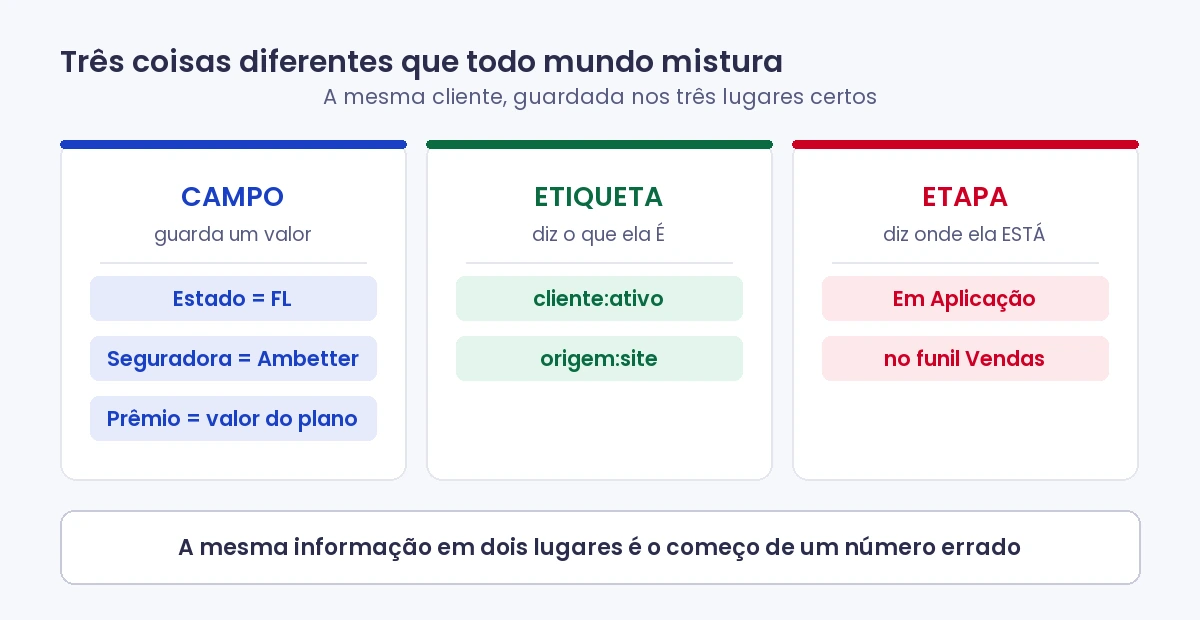
Son tres cosas distintas que todo el mundo mezcla al principio.
Campo es información que cambia de persona a persona y tú consultas: estado, aseguradora, prima.
Etiqueta es una característica de ella, y sirve para agrupar y para encender automatizaciones.
Etapa es su lugar en la línea hoy, y mañana cambia.
Por qué existe la regla: si la misma información queda en dos lugares, un día los dos se contradicen y nadie sabe a cuál creerle. Así es como un reporte se vuelve mentira.
2. La automatización es una receta de cocina
Toda automatización tiene dos partes, y nada más:
Disparador es lo que la hace empezar. Acciones son lo que pasa después, en orden.
Una que está activa:
`` DISPARADOR alguien del equipo respondió al lead PREGUNTA ¿es la primera vez que atendemos a esta persona? sí → marca la etiqueta y mueve la tarjeta a "Em Atendimento" no → no hace nada ``
La pregunta del medio se llama Si/Entonces. Existe para que la automatización no haga tontería con quien ya pasó por ahí — en este caso, para no jalar de vuelta a un cliente que ya iba adelante.
3. Borrador y publicado
Borrador es el freno de mano puesto. Publicado es el carro andando.
En Borrador montas, pruebas y te equivocas sin problema: no dispara para nadie. Cuando alguien Publica, pasa a valer para todos los contactos reales de la base, sin aviso y sin confirmación.
⚠️ Regla de la casa, sin excepción: nada se publica sin antes probarlo con un contacto falso. Creas el contacto falso, pruebas, ves que funciona, publicas y borras el contacto.
4. Dueño y seguidor
Dueño (propietario) — quien responde por ese cliente. Es una sola persona.
Seguidor — quien acompaña sin ser responsable. Pueden ser varios.
Eso es lo que hace funcionar el filtro "Asignado a mí". Sin dueño definido, nadie puede armar su propia fila de trabajo.
5. La etiqueta que es botón, y la que es freno
Toda etiqueta empieza con un prefijo, y el prefijo dice para qué sirve:
Prefijo
Significa
Ejemplo
origem:
de dónde vino el lead
origem:site
produto:
lo que la persona ya tiene
produto:dental
cliente:
situación en la cartera
cliente:ativo
lead:
estado de la atención
lead:atendido
risco:
una alerta
risco:sem-resposta-90d
nao:
freno — la persona pidió no recibir
nao:whatsapp
⚠️ La familia nao: es el pedido del cliente vuelto regla. Quien tiene nao:whatsapp sale de todas las automatizaciones de WhatsApp. Pega esa etiqueta en el momento en que la persona pida dejar de recibir: así su pedido vale en todo el sistema, no solo en tu conversación.
Y hay etiqueta que es botón de encendido: cross-sell-manual, review-manual y cobranca-manual disparan el flujo correspondiente cuando las pegas en el contacto.
6. Por qué existe un embudo vacío
Embudo vacío no quiere decir roto.
El cliente que ya compró no es venta en curso, es cartera. Se queda quieto en la etapa de activos. Cuando su fecha de renovación se acerca, la automatización empuja la tarjeta al embudo de renovación.
Si metiéramos a todos ahí desde ya, el embudo sería una lista de gente parada y ningún número del panel serviría de nada.
Antes de tocar cualquier cosa
Pregunta qué es: ¿campo, etiqueta o etapa?
Si es automatización, mira arriba si está en Borrador o Publicado antes de tocar cualquier botón.
¿Vas a publicar? Prueba antes con contacto falso, y bórralo después.
¿Terminaste? Revisa el resultado en la pantalla. No confíes en el mensaje de "guardado con éxito".
Preguntas frecuentes
¿Cuál es la diferencia entre campo, etiqueta y etapa? El campo guarda un valor (estado, prima). La etiqueta dice lo que la persona es (cliente:ativo). La etapa dice dónde está en el embudo hoy.
¿Qué pasa si publico una automatización sin querer? Empieza a disparar para los contactos reales de inmediato. Por eso existe el borrador, y por eso nada sale al aire sin prueba con contacto falso.
¿Qué apaga pegar nao:whatsapp? Todas las automatizaciones de WhatsApp para esa persona. Es el freno de quien pidió no recibir.
¿Por qué mi embudo de renovación está vacío? Porque así fue diseñado. La automatización lo llena sola cuando la renovación del cliente se acerca.
Atender al cliente, responder rapido y usar respuestas listas.
Mira la clase en video14 min de video · 21 MB · Audio en portugués. Toca en play; funciona en el celular.
Para quién: todo el equipo de atención de Moraes. Es la pantalla donde pasas el día. Qué vas a saber al final: encontrar la conversación correcta, responder rápido y en el tono de la casa, hablar con el equipo sin que el cliente lo vea, y apretar los botones que hacen que el CRM trabaje por ti. Fuente: centro de ayuda de GoHighLevel (Conversations) + cómo está montada Moraes.
👉 En una frase: es tu "WhatsApp del trabajo" dentro del sistema — lees, respondes y ves todo del cliente en la misma pantalla.
La pantalla es así (menú de la izquierda → Conversas):
Lo que ves en la captura:
En el centro: la conversación abierta con el cliente y la caja para escribir abajo.
A la izquierda: la lista de conversaciones, con los botones Não lidos / Todos / Recent.
A la derecha: el panel Detalhes do contato (nombre, Proprietário, Tags, campos).
1. Qué es la pestaña Conversas
Es la bandeja de entrada única. Todo lo que el cliente manda — WhatsApp, correo, SMS, mensaje del sitio — cae en el mismo lugar, dentro de la ficha de la persona. No necesitas abrir el WhatsApp del celular para cada cliente: respondes todo desde el CRM, y la respuesta sale por el canal correcto automáticamente.
La pantalla tiene cuatro paneles:
Panel
Para qué sirve
Inbox (izquierda)
las carpetas/filtros: no leídas, asignadas a ti, etc.
Lista de conversaciones
las conversaciones que pasaron el filtro
Historial del mensaje (centro)
el chat en sí, donde escribes
Panel derecho
la ficha del contacto al lado: datos, etiquetas, oportunidad, tareas — sin salir de la conversación
Por qué importa: el panel derecho muestra el nombre, el estado, la aseguradora y la etapa del embudo mientras conversas. Respondes sabiendo ya con quién estás hablando.
2. El WhatsApp de Moraes (lee con atención)
El WhatsApp de Moraes funciona por Coexistencia: el número sigue en el celular de la empresa y, al mismo tiempo, aparece aquí en Conversas. Las dos pantallas muestran la misma conversación.
Lo que eso cambia para ti:
Responder por el CRM es lo correcto. Así la conversación queda registrada en la ficha, la automatización ve la respuesta y deja de insistir, y el próximo agente ve el historial.
Si alguien responde directo por el celular, está bien — se sincroniza — pero prefiere el CRM, porque solo aquí tienes snippet, etiqueta, oportunidad y comentario interno en la misma pantalla.
Regla de oro del WhatsApp: un cliente que nunca te escribió, o que pasó 24h sin responder, tiene límite de mensaje libre. Por eso la respuesta rápida importa tanto (ver §6).
3. El día a día, paso a paso
3.1 Encontrar la conversación correcta (Filtros)
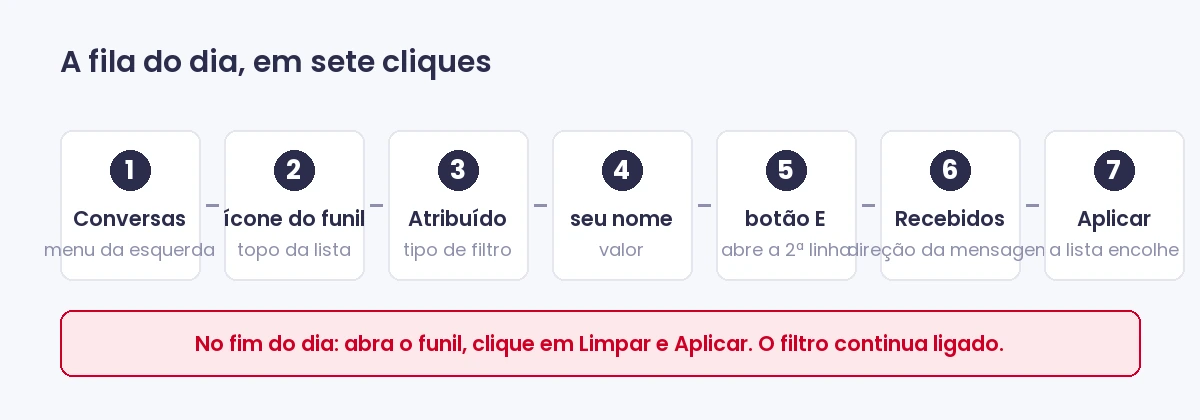
La idea en una frase: la pantalla de Conversas es una sala con todos hablando a la vez. El filtro es decir "ahora solo quiero oír a quien es mi cliente y está esperando respuesta". Nadie se borra, solo sale de la pantalla por un momento.
Antes de armar un filtro, mira los cuatro botones rápidos arriba de la lista: Não lidos · Todos · Recent · Marcado como importante. Y encima de ellos las dos bandejas: Minha caixa de entrada y Caixa de entrada da equipe. Eso resuelve la mayor parte del día.
Dónde está el filtro: en la columna de la izquierda, arriba de la lista de conversaciones, hay dos íconos: un embudo (filtrar) y unas flechas (ordenar). Haz clic en el embudo.
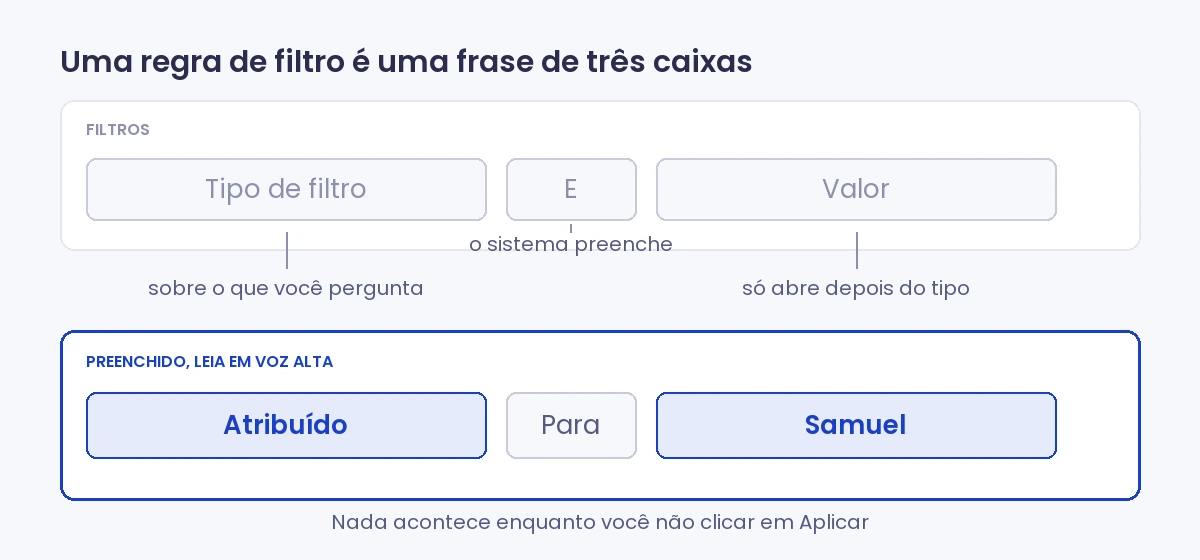
Una regla tiene tres cajas
La regla se lee como una frase, de izquierda a derecha. La caja del medio la llena el sistema solo, y la caja de valor solo se abre después de elegir el tipo.
Los ocho tipos que existen
Tipo
Qué pregunta
Cuándo usarlo
Atribuído
quién es el dueño de esta conversación
ver solo lo tuyo
Seguidor
quién acompaña sin ser dueño
ver lo que acompañas
Mencionar
dónde escribieron @tú en un comentario interno
"alguien me llamó y no lo vi"
Direção da última mensagem
quién habló último: Recebidos (el cliente) o Enviados (tú)
encontrar a quien espera respuesta
Tipo da última mensagem enviada
qué tipo de mensaje salió
poco común
Canal da última mensagem
WhatsApp, Instagram, correo
ver un solo canal
Tag
la etiqueta de la persona
origem:site, nao:whatsapp
SLA
si se pasó el tiempo de respuesta
exigir velocidad
👉 El más útil: Direção da última mensagem = Recebidos. "Recibido" quiere decir que la última palabra fue del cliente, o sea, la pelota está contigo. Es mejor que "no leídos", porque también agarra la conversación que alguien abrió, leyó y olvidó responder.
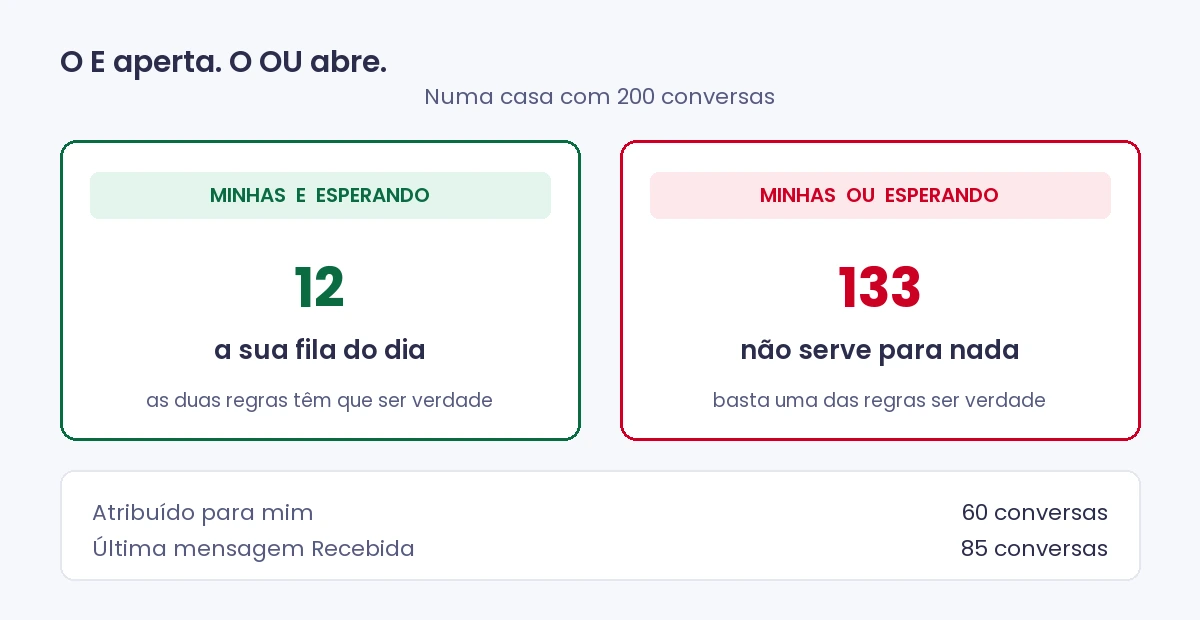
El E y el OU
E (y) — tiene que cumplir las dos reglas. Da menos resultado. Es lo que quieres casi siempre.
OU (o) — basta con cumplir una. Da más resultado, y trae conversación que no es tuya.
Tu fila del día
⚠️ El filtro sigue activo después de que sales de la pantalla. Al terminar, abre el embudo otra vez, haz clic en Limpar y luego Aplicar. Sin eso, un día vas a jurar que desaparecieron conversaciones del sistema, y es solo el filtro que quedó encendido.
Cuatro recetas listas
Lo que quieres
Cómo armarlo
La fila del día
Atribuído = tú E Direção da última mensagem = Recebidos
Me llamaron
Mencionar = tú
Leads del sitio
Tag = origem:site
Quien pidió no recibir
Tag = nao:whatsapp
⚠️ No existe "guardar como vista" en esta pantalla. El cuadro de Filtros solo tiene Limpar, Cancelar y Aplicar. Guardar vista existe en Contatos (listas inteligentes), no en Conversas. Aquí armas el filtro de nuevo, que toma diez segundos, o usas los cuatro botones rápidos.
3.2 Responder
Abre la conversación, escribe en el centro y revisa el canal en el selector (WhatsApp / SMS / Correo) antes de enviar. Si el contacto tiene número y correo, tú eliges por dónde sale.
3.3 Marcar como leída / no leída
Después de atenderla, márcala como leída para que salga de la fila de no leídas. Si quieres volver después, márcala como no leída de nuevo — funciona como "pendiente".
3.4 Adjuntos
Puedes mandar PDF, foto, planilla, audio y video. Los tipos aceptados incluyen .pdf .docx .xlsx .csv .jpg .png .gif .mp4 .mp3 .vcf entre otros. Úsalo para enviar la cotización en PDF y la tarjeta de contacto.
3.5 Borrador automático
Si empiezas a escribir y sales de la conversación, el borrador queda guardado. Vuelves después y sigues donde estabas — incluso el comentario interno. No se pierde texto.
4. Los botones que te ahorran tiempo
4.1 Snippets (respuestas listas) — úsalos mucho
Un snippet es un texto listo que insertas en la conversación con un clic, en lugar de escribir todo de nuevo. En esta cuenta el menú se llama "Trechos" (está en Conversas → Trechos, en la barra de arriba).
Cómo crear: Add Snippet → Texto o Correo → ponle un nombre claro (ej.: FAQ: qué estados, Follow-up documento pendiente) → escribe el cuerpo → puedes usar merge fields para personalizar (ej.: {{contact.first_name}}) → Guardar.
Organiza en carpetas (ej.: "Cotización", "Documentos", "Renovación") y encuéntralos por búsqueda.
Moraes: vamos a mantener una carpeta de snippets con las respuestas campeonas (estados que atendemos, qué es el periodo de inscripción, lista de documentos). Estandariza el tono y respondes en segundos. Revisa siempre que el merge field haya traído el nombre antes de enviar — un merge field mal puesto manda el mensaje con un hueco en medio al cliente.
4.2 Comentario interno + @mención (hablar con el equipo)
Es un recado privado dentro de la conversación que el cliente nunca ve. Cambia al canal Comentário Interno en el selector, escribe, y escribe @ para llamar a un colega.
Sirve para pasar la posta: "@colega este cliente es de Florida y quiere plan familiar, ¿puedes asumirlo?". El colega recibe la notificación.
⚠️ El comentario interno no se puede editar ni borrar después de enviado. Escribe con cuidado. Y no lo confundas con el Internal Chat (chat general del equipo, aparte).
4.3 Notificaciones
Para recibir aviso cuando te mencionen o llegue un mensaje nuevo, actívalo en Settings → My Profile → Notifications.
5. Cómo la conversación conecta el CRM entero (la parte Moraes)
Mientras conversas, el panel derecho te deja actuar sin cambiar de pantalla. Tres gestos que disparan la máquina de Moraes:
Mover la oportunidad de etapa en el embudo de Salud (Novo lead → Tentando contato → Cotação enviada → …). Cambiar de etapa enciende la secuencia correcta por detrás (retomar, recordatorio, insistencia). Ver la Clase 03.
Aplicar una etiqueta manual cuando corresponda: - produto:dental / produto:vida — impide que el cliente reciba oferta de lo que ya tiene. - las etiquetas manuales que creamos disparan flujos (pedido de reseña, cobro, cross-sell). Tú controlas la automatización pegando la etiqueta — ver Clase 06. - nao:whatsapp / nao:email — si el cliente pide no recibir, pega eso: sale de todas las automatizaciones de ese canal. Si dijo que no quiere, es no.
Dejar que el seguimiento se detenga solo: cuando el cliente responde, la secuencia de insistencia se detiene automáticamente. No necesitas apagar nada — solo responder.
6. Por qué "responder en 5 minutos" es regla
La automatización número 1 de Moraes dispara un WhatsApp en cuanto llega el prospecto y crea una tarea "Llamar" con 1h de plazo. El motivo es frío: un prospecto de plan de salud que espera horas ya pidió cotización en otro lado. Cuanto más rápido entras en la conversación, más alto el cierre. La fila "recibidas + asignadas a mí" (§3.1) es donde ganas eso.
7. Preguntas que todo el equipo hace (FAQ)
"Respondí por el celular, ¿tengo que hacerlo de nuevo en el CRM?" No hace falta rehacerlo — se sincroniza. Pero lo correcto es responder por el CRM, porque ahí tienes snippet, etiqueta e historial, y la automatización ve la respuesta.
"Mandé el mensaje y no salió. ¿Por qué?" Revisa tres cosas: (1) ¿estaba seleccionado el canal correcto? (2) ¿el contacto tiene número/correo válido? (3) ¿es WhatsApp a alguien que pasó +24h sin responder? En ese caso WhatsApp limita el mensaje libre — puede hacer falta otro camino.
"¿Cómo sé qué ya le hablaron a ese cliente?" Está todo en el historial de la conversación y en los comentarios internos. Léelo antes de responder para no repetir la pregunta.
"¿El cliente ve mis comentarios internos?"Nunca. El comentario interno y la @mención son solo para el equipo.
"Escribí mal en un comentario interno, ¿cómo lo borro?" No se puede editar ni borrar. Escribe un comentario nuevo corrigiendo.
"¿Cómo paso el cliente a otro colega?" Comentario interno con @nombre del colega + cambia el responsable (Assigned) de la conversación.
8. Objeciones y miedos — y cómo disolverlos
"Prefiero atender todo por mi WhatsApp normal, es más rápido."
Se entiende, pero el WhatsApp suelto pierde el historial — si te vas de vacaciones o pasas el cliente, nadie sabe qué se acordó, y la automatización no deja de insistirle a quien ya respondió. En el CRM respondes igual de rápido (con snippet, incluso más rápido) y todo queda registrado. El número es el mismo; cambia solo la pantalla.
"Tengo miedo de mandarle el mensaje al cliente equivocado / disparar una automatización sin querer."
Tú no disparas automatizaciones escribiendo. La automatización solo se enciende por etiqueta o por etapa, y las nuestras nacen controladas. En el día a día tú solo conversas. Para estar segura de con quién hablas, mira el nombre y el estado en el panel derecho antes de enviar.
"Son muchos filtros, me voy a perder."
Solo necesitas uno: "recibidas + asignadas a mí", guardado como vista. Es tu fila. El resto es bono.
9. Errores comunes (no hagas esto)
❌ Enviar sin revisar el canal (mandar por SMS lo que iba por WhatsApp).
❌ Ignorar nao:whatsapp / nao:email — el cliente pidió no recibir, y eso vale.
❌ Escribir un dato sensible creyendo que es comentario interno sin haber cambiado el canal a Internal Comment. Revisa el selector: si está en WhatsApp, el cliente lo recibe.
❌ Dejar la conversación "leída" sin responder y sin tarea — desaparece de la fila y el prospecto se enfría.
❌ Confiar en un merge field sin revisar que haya traído el nombre.
10. Resumen rápido
Quiero…
Hago…
Ver mi fila
Filtros → Recibidas + Asignadas a mí (guardar vista)
Leer y llenar la ficha, encontrar clientes, unir duplicados.
Mira la clase en video8 min de video · 13 MB · Audio en portugués. Toca en play; funciona en el celular.
Para quién: todo el equipo de atención. Qué vas a saber al final: leer y llenar la ficha del cliente como corresponde, encontrar cualquier grupo de clientes en segundos (Listas Inteligentes), unir registros duplicados y respetar a quien pidió no ser contactado. Fuente: centro de ayuda de GoHighLevel (Contacts) + cómo está montada Moraes.
👉 En una frase: el Contacto es la "carpeta" de cada cliente. Cuanto más llena, más trabaja el sistema por ti (renovación, cobro, ofertas).
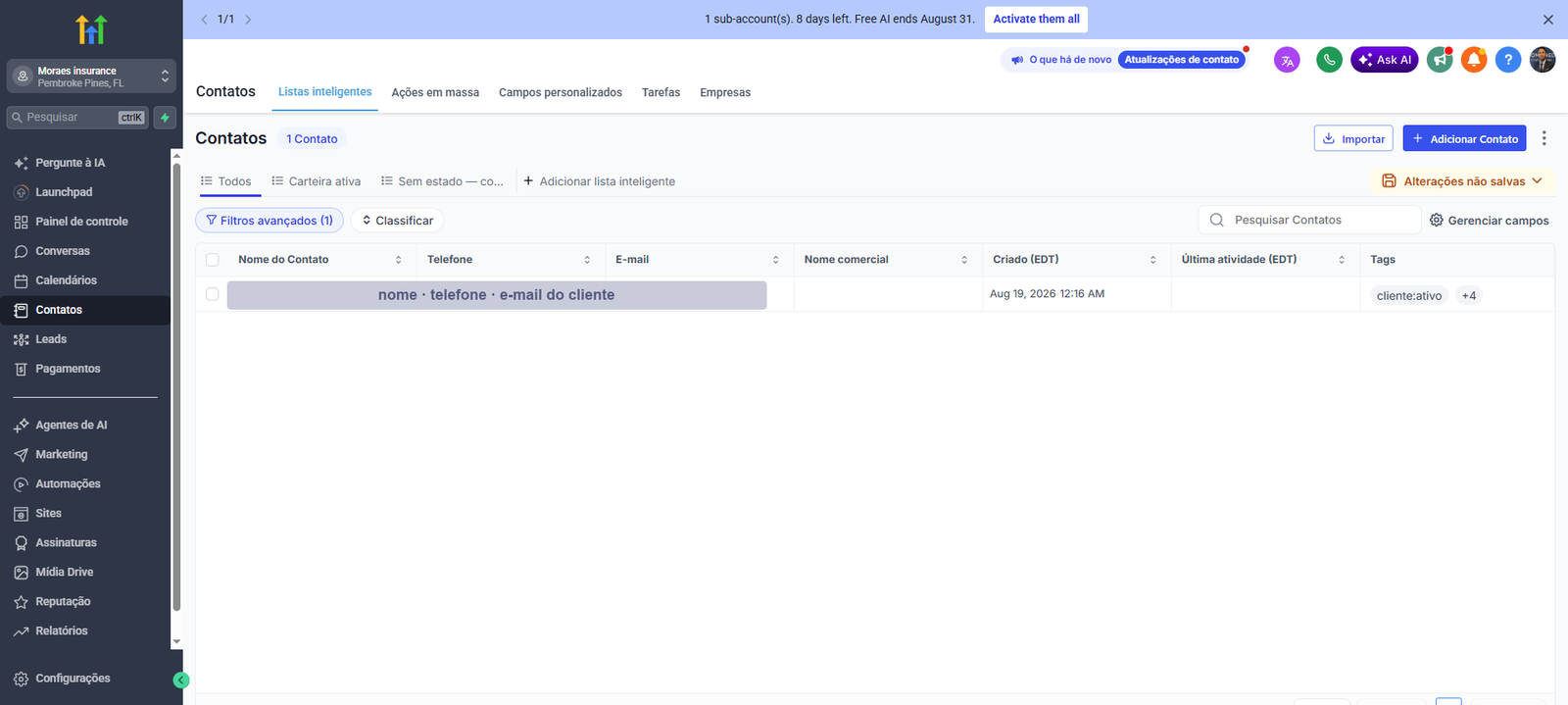
La lista de contactos (menú de la izquierda → Contatos):
Fíjate en las pestañas de arriba: Listas inteligentes · Ações em massa · Campos personalizados · Tarefas · Empresas. Y en las "listas" guardadas (Todos, Carteira ativa…).
La ficha de un cliente (haz clic en su nombre):
A la izquierda están las etiquetas (cliente:ativo, produto:saude, origem:…) y las pestañas Todos os campos / DND / Ações.
1. La Ficha del Cliente (Contact Detail Page)
Al hacer clic en un contacto abres la ficha — la mesa de trabajo de esa persona. Son tres columnas:
Columna
Qué tiene
Izquierda — Información
nombre, teléfono, correo, etiquetas, los campos (estado, aseguradora, renovación…), la pestaña DND (preferencias de contacto) y la pestaña Actions
Centro — Conversaciones y Actividades
todo el historial: mensajes, llamadas, notas, lo que hizo la automatización
Derecha — Acciones
Tareas, Notas, Documentos, Pagos y Citas
Cosas que ayudan:
Auto-Save: al salir de un campo, se guarda solo. No existe botón "guardar" en la mayoría de los campos.
⚠️ Las etiquetas son la excepción: al tocar las etiquetas, tienes que hacer clic en Apply para grabar (o Cancel para descartar). La etiqueta no es auto-save.
"Hide Empty Fields": esconde los campos vacíos para que veas solo lo que está lleno.
Buscar dentro de los campos: cajita de búsqueda para encontrar un campo sin bajar.
2. Los campos de Moraes — y la regla que existe por ellos
La ficha de Moraes tiene campos propios de seguros. Los nombres que ves (bonitos) y para qué sirven:
Campo
Para qué sirve
Estado
en cuál de los 6 estados vive el cliente (cambia fecha de inscripción y cotización)
Idioma
Português/English — decide el idioma de los mensajes automáticos
Origem
de dónde vino el prospecto (Google, Meta, sitio, Instagram)
Saúde seguradora
con qué aseguradora se cerró el plan
Saúde renovação
la fecha en que el plan renueva (es el motor de los mensajes de renovación)
Saúde prêmio líquido / comissão mensal / vidas
valores y número de personas en el plan
Dental renovação
renovación del dental
Mercado de inscrição / Motivo do período especial / Data do evento especial
controlan la ventana de inscripción y el periodo especial (SEP)
🔑 La regla de oro de la ficha (decisión de la operación)
Ningún cliente entra en "Efetivado" sin 4 campos llenos:Saúde seguradora, Saúde prêmio líquido, Saúde comissão mensal y Saúde vidas.
Por qué: cuando cerraste una venta pero no llenaste la ficha, el CRM no sabe cuándo renovar, cuánto vale, ni cuándo cobrar. Ficha vacía = comisión que desaparece sin avisar. Llenar la ficha es parte de cerrar la venta, no burocracia de después.
Sobre las etiquetas de combinación (merge fields): los mensajes automáticos traen esos campos con claves internas "feas" (ej.: {{contact.sade_renovao}}). No tienes que memorizarlas — solo debes saber que un campo vacío en la ficha se vuelve un hueco en el mensaje al cliente. Si un cliente reclama "el mensaje vino con un espacio en blanco", casi siempre es un campo sin llenar.
3. Listas Inteligentes (Smart Lists) — encuentra cualquier grupo en segundos
Una Smart List es una lista que se actualiza sola según los contactos entran o salen del criterio. A diferencia de una lista fija, está viva.
Dónde: Contatos → Smart Lists → + Add smart list. Cómo armarla: elige uno o más filtros (etiqueta, campo, etapa del embudo, actividad) → llena el valor → Apply → Create para guardarla.
Ejemplos útiles para Moraes (ármalos una vez, úsalos siempre):
Cada filtro tiene campo + operador + valor (el operador cambia según el tipo de campo: fecha, texto, número, estado). Combina con:
+ Add Nested Filter = lógica Y (las dos condiciones verdaderas)
+ Add Filter = lógica O (cualquiera verdadera)
También eliges qué columnas aparecen en la lista y las reordenas.
4. Registros duplicados (importa por la migración)
Como trajimos 255 clientes de la base antigua, puede haber duplicados (el mismo cliente en dos fichas). Un duplicado rompe el historial y el conteo. Cómo resolverlo:
Manual: Contatos → Smart Lists → busca por nombre/teléfono/correo → selecciona las dos fichas → More → Merge → elige la ficha maestra (la que se queda) → revisa los campos en conflicto → confirmar.
Herramienta "Manage Duplicates": encuentra posibles duplicados por correo, teléfono o nombre.
Buenas prácticas: revisa los campos en conflicto antes de unir; usa "Reject" solo cuando tengas certeza de que no es duplicado; estandariza la forma de registrar para no crear nuevos.
5. Etiquetas en masa (bulk)
Para etiquetar varios de una vez: Contatos → selecciona con las casillas → ícono Add Tag → ponle un nombre a la acción → elige las etiquetas → Add Tags. Puedes seguir el progreso en Bulk Actions. Existe el equivalente para quitar etiquetas.
Útil, por ejemplo, para marcar origem:evento en un grupo que vino de una feria.
6. DND — cuando el cliente pide no ser contactado
DND ("Do Not Disturb") apaga un canal para ese contacto. Está en la columna izquierda de la ficha, abajo. Puedes apagar todo o un solo canal (Correo, SMS, Llamadas, WhatsApp, Messenger, GBP).
Moraes: en la práctica, cuando el cliente pide "no me mandes más WhatsApp", haces dos cosas: enciendes el DND del canal en la ficha y pegas la etiqueta nao:whatsapp. Hacen cosas distintas: el DND bloquea en el sistema, la etiqueta saca al cliente de las automatizaciones. Haz las dos. Si dijo que no quiere, es no.
7. Preguntas frecuentes (FAQ)
"Toqué el campo y no encontré el botón guardar." No hay — se guarda solo al salir del campo (Auto-Save). Solo la etiqueta pide Apply.
"¿De verdad tengo que llenar todo? Estoy apurada." Los 4 campos de "Efetivado" (aseguradora, prima, comisión, vidas) no son negociables — es lo que hace que la renovación y el cobro funcionen. El resto ayuda, llena lo que sepas.
"Encontré al mismo cliente en dos fichas." Únelas (Merge), eligiendo la ficha correcta como maestra. No borres una a mano — eso pierde el historial.
"¿Cómo encuentro todos los clientes que renuevan el mes que viene?" Smart List con filtro "Saúde renovação en los próximos 30/60 días". Guárdala y reutilízala.
"El cliente dijo que el mensaje llegó con un espacio vacío." Un campo de su ficha está en blanco (el merge field no encontró el dato). Llena el campo.
8. Objeciones y miedos — y cómo disolverlos
"Son muchos campos para llenar, en el WhatsApp normal no necesitaba esto."
En el WhatsApp suelto tampoco tenías renovación automática, ni sabías cuánto te paga cada cliente por mes. La ficha llena es lo que convierte "clientes" en cartera que rinde sola: avisa la hora de renovar, de cobrar y de ofrecer dental/vida. Cinco campos hoy evitan perder comisión todo el año.
"Tengo miedo de arruinar algo uniendo la ficha equivocada."
El Merge muestra los campos en conflicto antes de confirmar, y tú eliges cuál queda. Si no tienes certeza de que es la misma persona, usa "Reject" y llama a un colega. Nada se borra sin que lo veas.
"No sé qué etiqueta usar."
Las etiquetas de la casa siguen un patrón: origem: (de dónde vino), produto: (lo que ya tiene), nao: (lo que no quiere recibir). Ante la duda, mira la lista de etiquetas existentes antes de crear una nueva — una etiqueta duplicada con nombre parecido desordena el informe.
9. Errores comunes (no hagas esto)
❌ Cerrar la venta y no llenar aseguradora/prima/comisión/vidas.
❌ Tocar una etiqueta y salir sin hacer clic en Apply (el cambio no se graba).
❌ Crear una etiqueta nueva cuando ya existe una parecida (se vuelve dato sucio).
❌ Borrar una ficha duplicada a mano en lugar de Merge (pierde conversación e historial).
❌ Marcar DND pero olvidar la etiqueta nao: (o al revés).
10. Resumen rápido
Quiero…
Hago…
Ver los datos del cliente
Abrir la ficha (columna izquierda = campos y etiquetas)
Mira la clase en video6 min de video · 9 MB · Audio en portugués. Toca en play; funciona en el celular.
Para quién: todo el equipo que trabaja venta. Qué vas a saber al final: la diferencia entre contacto y oportunidad, cómo mover la tarjeta por el embudo (y qué enciende eso por detrás), cómo marcar ganado/perdido, y cómo ver solo tus negocios abiertos. Fuente: centro de ayuda de GoHighLevel (Opportunities) + el embudo de Moraes.
👉 En una frase: el embudo es un tablero con columnas. Cada cliente es una tarjeta que arrastras desde "Novo lead" hasta "Ativos Saúde" según avanza la venta.
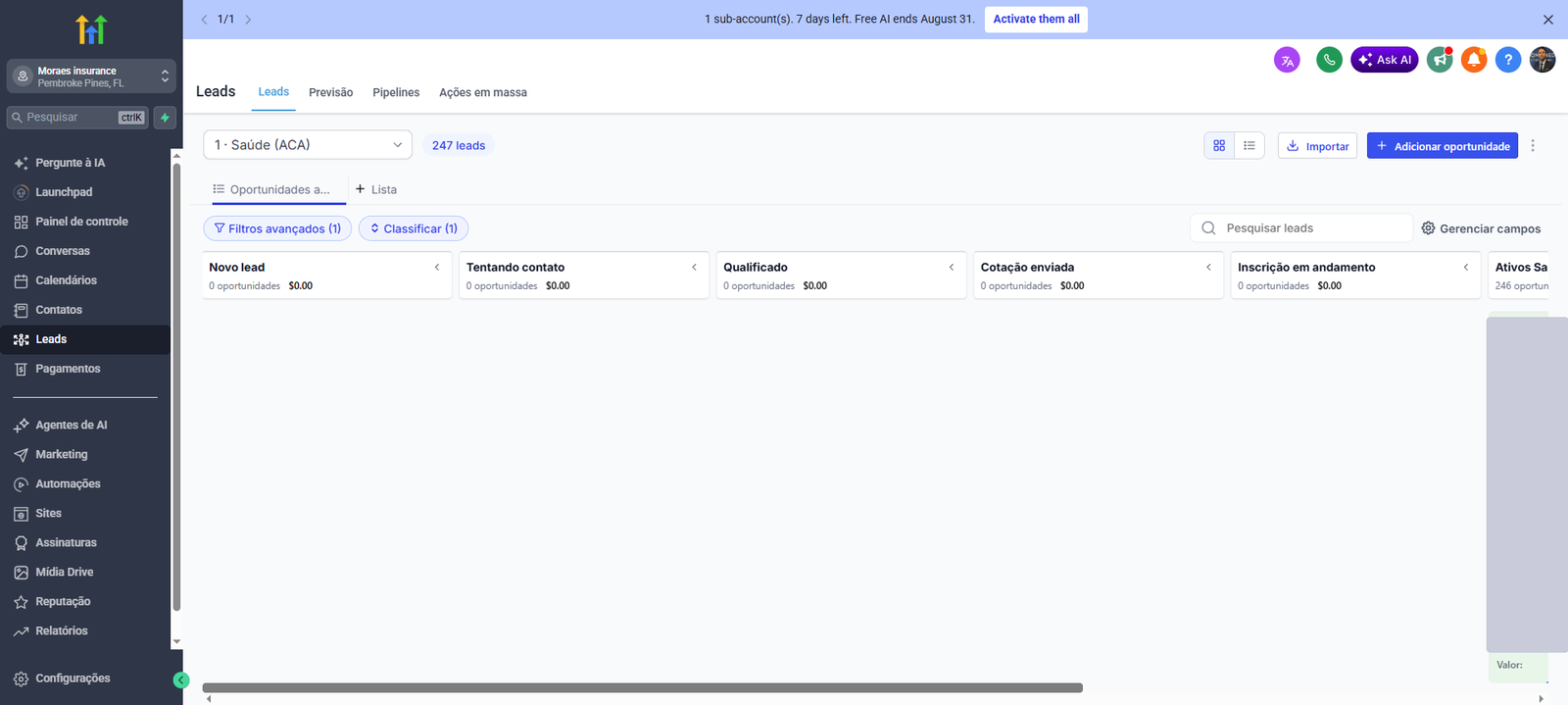
La pantalla del embudo (menú de la izquierda → Leads):
En la captura, el embudo se llama "1 · Saúde (ACA)" y las columnas son las etapas.
1. Contacto vs Oportunidad — no los confundas
Contacto = la persona (la ficha, Clase 02).
Oportunidad = una posible venta de esa persona, dentro de un embudo.
Un contacto solo se vuelve oportunidad cuando existe la chance de negocio. La misma persona puede tener más de una oportunidad (ej.: una de Salud y, meses después, una de Dental).
La oportunidad guarda: contacto, etapa en el embudo, valor, dueño (owner) y las notas del negocio. Es la tarjeta que anda por el tablero.
2. Etapa (stage) vs Estado (status) — son cosas distintas
Etapa = dónde está el negocio en el proceso (las columnas del tablero). Estado = la situación del negocio. Son solo 4, fijos (no se pueden renombrar):
Estado
Significa
Cuándo usarlo
Open (Abierto)
todavía en curso, viable
el estándar mientras trabajas
Won (Ganado)
se volvió venta / póliza activa
cerró
Lost (Perdido)
no va a cerrar (desistió / se fue a la competencia)
terminó sin venta
Abandoned (Abandonado)
dejado, sin seguimiento planeado
desapareció del todo
Marcas la etapa para decir el progreso, y el estado para decir el desenlace. Filtrar por estado es como encuentras "mis negocios abiertos" o "los perdidos del mes".
3. El embudo de Salud de Moraes (el que usas todos los días)
El embudo se llama "1 · Saúde (ACA)". Estas son las etapas reales que aparecen en el sistema, en orden:
#
Etapa (nombre real)
Significa
Sale de aquí cuando
1
Novo lead
llegó, nadie habló
mandaste el primer mensaje
2
Tentando contato
estás intentando hablar
la persona respondió
3
Qualificado
es un prospecto de verdad (quiere plan)
mandaste la cotización
4
Cotação enviada
mandaste las opciones
la persona eligió un plan
5
Em Aplicação
la aplicación empezó
todo enviado a la aseguradora
6
Ativos Saúde
póliza activa (el cliente cerró)
—
7
Pós-venda 30 dias
acompañamiento inicial
—
—
Respondeu follow up
volvió a responder después de desaparecer
retomas la conversación
Lo que corre solo detrás de las etapas
Mover la tarjeta de etapa enciende la secuencia correcta — no necesitas disparar nada. Las automatizaciones se están encendiendo de a poco; cuando estén activas, funcionan así:
Fase
Qué hace la automatización
Novo lead
respuesta en 5 min + rotación te asigna el prospecto
Tentando contato
retomar a 1, 3, 7 y 14 días — se detiene cuando el cliente responde
Cotação enviada
recordatorio de seguimiento — se detiene con la respuesta
Ativos Saúde
pedido de reseña + oferta de dental/vida (por etiqueta, Clase 05)
"Se detiene con la respuesta" es la regla más importante. Si el cliente ya respondió y sigue recibiendo insistencia, eso quema la relación. En el CRM se detiene solo — siempre que la conversación pase dentro del CRM (Clase 01).
🔑 Regla: nada entra en "Ativos Saúde" sin los 4 campos
Saúde seguradora, Saúde prêmio líquido, Saúde comissão mensal, Saúde vidas. Sin ellos, la renovación y el cobro no saben qué hacer. Llenarlos = parte de cerrar (Clase 02).
4. Cómo mover la tarjeta
Ver el embudo
Menú Leads (es el nombre del menú de oportunidades en esta cuenta). Tienes dos vistas:
Tablero (Board/Kanban): las columnas por etapa — bueno para arrastrar.
Lista (List View): tabla — buena para filtrar y actuar en masa.
Mover de etapa
Arrastra y suelta la tarjeta a la columna correcta. (O abre la tarjeta y cambia la etapa.) Cambiar la etapa es lo que enciende la automatización de esa fase.
Marcar ganado/perdido (estado)
Tres formas: (1) abrir la tarjeta y cambiar el estado; (2) arrastrar a la franja de estado; (3) por automatización. Al marcar Lost, registra el motivo (lost reason) cuando lo pida — es lo que después nos dice por qué perdimos (¿precio? ¿competencia?).
Crear una oportunidad a mano
Leads → + Adicionar oportunidade → elige el contacto → embudo + etapa + estado → valor → dueño (owner) → Crear. (Normalmente nace sola cuando llega el prospecto; crearla a mano es para casos manuales.)
Pasar a otro dueño
Abre la tarjeta → cambia el Owner → guardar. Se pueden agregar followers (colegas que acompañan sin ser el dueño).
5. Encontrar lo que importa (Filtros)
Arriba, Filtros / Advanced Filters. Los que más sirven:
Owner = "me" (usuario conectado) + Status = Open → tus negocios abiertos. Es tu fila.
Status = Lost → los perdidos (para revisar el motivo / recuperar).
Por valor, origen, fecha de cambio de etapa.
Combina con Y / O (AND = todas las condiciones; OR = cualquiera). "Add nested filter" = Y; "Add filter" = O.
6. Preguntas frecuentes (FAQ)
"Moví la tarjeta sin querer, ¿arruiné algo?" Solo arrástrala de vuelta. Pero cuidado: mover a una etapa con automatización puede disparar un mensaje. Si la moviste a la etapa equivocada, devuélvela rápido.
"¿Cuál es la diferencia entre arrastrar a 'Ativos Saúde' y marcar 'Won'?" La etapa (Ativos Saúde) es la columna; el estado (Won) es el desenlace. Lo ideal son los dos: tarjeta en Ativos Saúde y estado Won. Y los 4 campos llenos.
"¿Cómo encuentro los contactos de las oportunidades perdidas?" Advanced Filters → Status = Lost → Apply. Aparecen solo las perdidas, con el contacto.
"¿Se pueden tener dos oportunidades de la misma persona?" Sí, si tiene sentido (ej.: Salud y Dental). Una persona puede tener varias.
"¿Cómo veo todo lo que pasó en un negocio?" Abre la tarjeta, haz clic en el Opportunity ID (esquina inferior) → abre el registro de auditoría (últimos 60 días): quién tocó qué, cuándo.
"¿Cómo comparto un negocio con un colega?" Copia la URL de la tarjeta abierta y mándala — lleva directo a ella.
7. Objeciones y miedos — y cómo disolverlos
"Antes controlaba todo en la cabeza / en una planilla. ¿Para qué arrastrar tarjetas?"
Porque la tarjeta es lo que acciona la máquina: entra en "Documento pendente", el cobro empieza solo; entra en "Ativos Saúde", el pedido de reseña sale solo. Sin la tarjeta en la etapa correcta, tú te vuelves la automatización — y así fue como en el CRM antiguo el 80% de los negocios murieron parados en etapas que dependían de que alguien arrastrara a mano.
"Tengo miedo de disparar un mensaje equivocado solo por mover la tarjeta."
Justo. Por eso: mueve la tarjeta según la realidad (solo ponla en "Cotação enviada" después de enviarla de verdad). La etapa refleja lo que ya pasó; así la automatización acompaña, no atropella.
"Son demasiadas etapas, me voy a perder."
Solo necesitas saber responder una pregunta por tarjeta: "¿dónde está este negocio ahora?". La columna es la respuesta. Tu fila siempre es Owner = yo + Open.
8. Errores comunes (no hagas esto)
❌ Marcar "Ativos Saúde" sin los 4 campos.
❌ Poner en "Cotação enviada" antes de enviarla (la automatización va a insistir por algo que no salió).
❌ Perder una venta y no registrar el motivo (pierdes el aprendizaje).
❌ Confundir etapa con estado — dejarla en Ativos Saúde pero con estado Open.
❌ Crear una oportunidad duplicada de la misma persona en el mismo embudo sin necesidad.
9. Resumen rápido
Quiero…
Hago…
Mi fila de trabajo
Filtro Owner = yo + Status = Open
Avanzar un negocio
Arrastrar la tarjeta a la columna siguiente
Marcar que cerró
Status = Won (+ tarjeta en Ativos Saúde + 4 campos)
Trabajar tu lista del dia y registrar lo que paso.
Mira la clase en video6 min de video · 10 MB · Audio en portugués. Toca en play; funciona en el celular.
Para quién: todo el equipo de atención. Qué vas a saber al final: trabajar tu lista de tareas (es ahí donde caen los "Llamar al cliente" que crea la automatización), crear tareas para no olvidar nada, y dejar notas que el próximo colega entienda. Fuente: centro de ayuda de GoHighLevel (Tasks) + la operación de Moraes.
👉 En una frase: una tarea es un recordatorio con plazo ("Llamar al cliente hoy"). La lista de tareas es tu lista de trabajo del día.
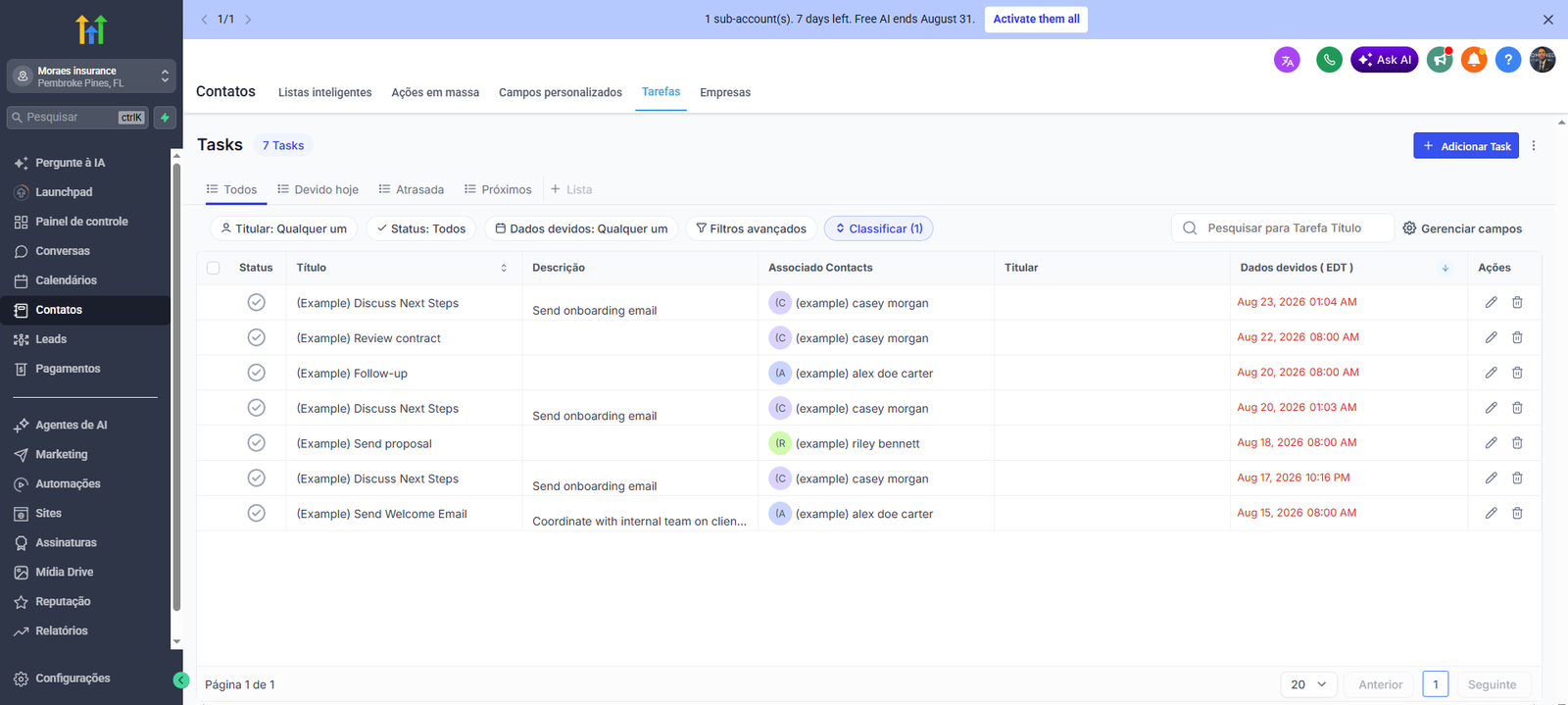
La pantalla de Tareas (menú Contatos → Tarefas):
Fíjate en los botones de arriba: Todos · Devido hoje · Atrasada · Próximos. Empieza el día por "Devido hoje" y "Atrasada".
1. Qué es una Tarea
Una tarea es un recordatorio con título, descripción, plazo y responsable (assignee). Aparece en dos lugares, siempre con la misma cara (gestión unificada):
en la ficha del contacto (pestaña Tasks, esquina superior derecha de la ficha);
en la tarjeta de la oportunidad (pestaña Tasks del negocio).
Moraes — de dónde vienen tus tareas: buena parte la crea la automatización. Cuando llega un prospecto nuevo, el sistema ya crea la tarea "Llamar a {{nombre}}" con plazo de 1 hora. En la renovación a 30 días, crea una tarea de llamada con prioridad alta. O sea: tu lista de tareas es tu lista de trabajo del día. Si limpias las tareas, no pierdes prospectos.
2. Trabajar tu lista
Abre la ficha (o la oportunidad) → ícono Tasks.
Usa el filtro para ver por responsable y por estado (por hacer / concluida). Empieza el día por tus tareas abiertas, ordenadas por plazo.
Al terminar, márcala como concluida. Así sale de la fila y el gestor ve lo que ya corrió.
3. Crear una tarea (para no olvidar nada)
En la ficha/oportunidad → Add Task → llena título (claro: "Enviar cotización a familia de 3"), descripción, plazo y responsable → guardar.
Tarea recurrente: al crearla, enciende Recurring Task y elige la frecuencia (diaria, semanal, mensual…) y cuándo termina (nunca / fecha / número de veces). Sirve para rutinas ("revisar documentos pendientes todos los lunes").
4. Notas
Las notas son el registro de lo que se conversó/acordó, dentro de la ficha. Aceptan texto enriquecido (negrita, listas). A diferencia del comentario interno de la conversación (Clase 01), la nota queda en la ficha como memoria de la relación.
Una buena nota = el próximo agente entiende el caso sin llamarte. Ej.: "Cliente quiere plan familiar (3 vidas), presupuesto hasta $400/mes, prefiere llamada por la tarde. Espera cotización Silver."
5. Preguntas frecuentes (FAQ)
"Apareció una tarea que yo no creé." Fue la automatización (ej.: "Llamar en 1h" cuando llegó el prospecto). Es para que actúes.
"Terminé la llamada, ¿y ahora?" Marca la tarea como concluida y mueve la oportunidad de etapa si el negocio avanzó (Clase 03).
"Necesito el mismo recordatorio todas las semanas." Usa tarea recurrente.
"¿Cuál es la diferencia entre nota y comentario interno?" La nota queda en la ficha (memoria del cliente). El comentario interno queda en la conversación y sirve para llamar a un colega en esa atención. Ninguno de los dos lo ve el cliente.
6. Objeciones y miedos
"Tengo mis anotaciones en el cuaderno / en el celular."
El problema del cuaderno es que solo lo lees tú. Aquí la tarea tiene plazo (el sistema te lo recuerda) y la nota queda en la ficha — si faltas, el colega asume sin perder nada. Es lo que evita el prospecto olvidado.
"Se me va a olvidar marcarla como concluida."
Marcarla como concluida es lo que la saca de la fila. Mientras está abierta y vencida, queda en rojo recordándotelo — es a propósito.
7. Errores comunes (no hagas esto)
❌ Ignorar la tarea "Llamar en 1h" — es la de mayor conversión.
❌ Cerrar la tarea sin registrar el resultado en una nota.
❌ Escribir una nota vaga ("cliente pensándolo") — di qué y cuál es el próximo paso.
Mira la clase en video6 min de video · 9 MB · Audio en portugués. Toca en play; funciona en el celular.
Para quién: todo el equipo de atención. No vas a armar automatizaciones — vas a accionarlas y a no estorbarlas. Qué vas a saber al final: qué es un flujo (workflow), qué lo hace disparar, cuáles etiquetas son tus botones, y la regla que impide que el cliente reciba un mensaje indebido. Fuente: centro de ayuda de GoHighLevel (Workflows) + las automatizaciones reales de Moraes.
👉 En una frase: la automatización es el robot de la casa. Manda mensajes, crea tareas e insiste solo. Tú enciendes las correctas pegando una etiqueta.
La pantalla de automatizaciones (menú Automações → Fluxos de trabalho):
En la captura están los flujos de Moraes: Cobrança Manual Inadimplente, Cross-Sell Insurance Offers, Health Insurance Renewal, Internal Lead Distribution, Pedido Manual de Avaliação. Todos todavía en "Rascunho" (Draft) = apagados, activándose de a poco.
1. Qué es una automatización (workflow)
Un workflow es una receta: cuando pasa X (disparador), haz Y (acciones).
Disparador (trigger): lo que da la largada — ej.: "llegó un prospecto nuevo", "la oportunidad entró en la etapa Documento pendente", "se aplicó tal etiqueta".
Acciones: lo que corre — mandar WhatsApp/correo, crear tarea, mover etapa, avisar al equipo.
Tú no editas los workflows (eso es de la administración). Tu papel es disparar los correctos y dejar que los automáticos trabajen.
2. Las dos familias de automatización en Moraes
A) Automáticas — corren solas, tú solo acompañas
Automatización
Dispara cuando
Qué hace
Renovación de Salud
la fecha Saúde renovação se acerca (90/60/30 días)
crea oportunidad de renovación + tareas + avisa al cliente
Distribución interna de prospectos
entra un prospecto nuevo
hace la rotación y le asigna el prospecto a un agente (interno, el cliente no recibe nada)
La "Respuesta en 5 minutos" y la secuencia de toques (1, 3, 7, 14 días) también son automáticas, atadas a la etapa del embudo (Clase 03). Se detienen solas cuando el cliente responde.
B) Manuales — TÚ las enciendes pegando una etiqueta
Estas tres solo disparan cuando tú decides y pegas la etiqueta en la ficha. Son tus botones:
Quiero que pase…
Etiqueta que pego
Qué dispara
Ofrecer otro producto (dental/vida) a quien ya es cliente
cross-sell-manual
secuencia de oferta de cross-sell
Pedir reseña en Google a un cliente satisfecho
review-manual
pedido de reseña
Cobrarle a un cliente moroso
cobranca-manual
secuencia de cobro
Cómo accionarla: abre la ficha → etiquetas → agrega la etiqueta → Apply (Clase 02). Listo: el flujo empieza. Así mantienes el control en la mano (el cliente correcto, en el momento correcto).
¿Por qué manual y no automático? La reseña y el cobro son delicados. Pedirle reseña a quien reclamó, o cobrarle a quien ya pagó, quema la relación. Al dejar que tú decidas con la etiqueta, quien conoce al cliente es quien aprieta el botón.
3. Las etiquetas que impiden el disparo (el freno)
Etiqueta
Efecto
nao:whatsapp
saca al contacto de toda automatización de WhatsApp
nao:email
saca al contacto de toda automatización de correo
produto:dental / produto:vida
impide ofrecer lo que el cliente ya tiene
Pega nao:siempre que el cliente pida no recibir (+ enciende el DND, Clase 02). Si dijo que no quiere, es no.
4. La regla que protege al cliente (y a Moraes)
Ventana de horario: los mensajes solo salen entre las 09:00 y las 20:00 en el huso del cliente (atiende 6 estados). No tienes que hacer nada — solo saber que por eso a veces el mensaje "sale más tarde".
Se detiene con la respuesta: el cliente respondió = la secuencia se detiene. Responde dentro del CRM para que eso funcione (Clase 01).
Consentimiento: parte de la base antigua entró con "Consintió WhatsApp = No". Algunas automatizaciones no disparan para esas personas hasta reconquistar el consentimiento. Si un cliente antiguo "no está recibiendo", puede ser eso — confírmalo antes de reenviar a mano.
5. Preguntas frecuentes (FAQ)
"Pegué la etiqueta y no pasó nada." Revisa: (1) ¿hiciste clic en Apply? (2) ¿el contacto tiene nao: de ese canal? (3) ¿es un cliente antiguo sin consentimiento? (4) ¿está dentro del horario permitido (si no, sale después)?
"¿Cómo detengo una secuencia que ya empezó?" Si el cliente responde, se detiene sola. Para casos especiales, llama a la administración — no necesitas (ni debes) editar el workflow.
"El cliente recibió el mensaje con un espacio en blanco." Un campo de la ficha que usa el mensaje está vacío (Clase 02). Llena el campo.
"¿Puedo crear/editar un flujo?" No es tu papel — y tocar un flujo publicado dispara para 255 personas. Pídeselo a la administración. Tú controlas todo lo que necesitas: etiquetas y etapas.
"Vi un campo 'What do you want to automate?' en la pantalla de automatización." Es el constructor por IA de GoHighLevel. Arma un borrador a partir de una frase, pero no conoce las reglas de la casa (huso horario, freno nao:, consentimiento). No publiques nada por ahí — es herramienta de admin, y un borrador revisado ≠ publicado.
6. Objeciones y miedos — y cómo disolverlos
"Tengo miedo de disparar un cobro/reseña equivocado."
Por eso esas tres son manuales: nada dispara sin que tú pegues la etiqueta. El miedo correcto es el contrario — olvidarte de pedirle reseña al cliente feliz. Es donde la competencia le gana a Moraes hoy (ellos tienen cientos de reseñas; nosotros, casi ninguna). Pegar review-manual en el cliente satisfecho es ganar reputación gratis.
"¿Y si pego la etiqueta en la persona equivocada?"
Mira el nombre y el historial en la ficha antes. Y acuérdate de los frenos: quien tiene nao: o ya tiene el producto no recibe ni con la etiqueta. El sistema tiene traba.
"¿La automatización va a reemplazar mi trabajo?"
Al contrario: hace lo repetitivo (recordar, insistir, agendar) para que tú hagas lo humano (entender, aconsejar, cerrar). Tu conversación es lo que la automatización no sabe hacer.
7. Errores comunes (no hagas esto)
❌ Publicar/editar un workflow desde la pantalla de IA (dispara a toda la base).
❌ Pegar review-manual en quien reclamó.
❌ Cobrar (cobranca-manual) sin revisar si el cliente ya pagó.
❌ Olvidar el freno nao: cuando el cliente pide parar.
❌ Responderle al cliente fuera del CRM y que la secuencia no se detenga.
Como entra el prospecto y el formulario de adhesion.
Mira la clase en video2 min de video · 3 MB · Audio en portugués. Toca en play; funciona en el celular.
Para quién: agentes que reciben prospectos y envían el formulario de adhesión. Qué vas a saber al final: cómo un formulario se vuelve contacto en el CRM, dónde ver las respuestas, cómo saber de dónde vino el prospecto, y una alerta importante sobre el formulario del sitio. Fuente: centro de ayuda de GoHighLevel (Forms) + la operación de Moraes.
👉 En una frase: el formulario es un "papel digital" que el cliente llena — y los datos caen solos en su ficha (esa ficha de la Clase 02).
1. Qué hace un formulario
Un formulario captura los datos de quien lo llena y crea/actualiza un contacto en el CRM automáticamente. Cada respuesta se vuelve:
un envío (el registro de lo que respondió);
datos en la ficha del contacto (nombre, teléfono, correo y los campos que pide el formulario).
No necesitas armar formularios (eso es de la administración). Tu papel es recibir al prospecto que entró por ahí y enviar el formulario de adhesión cuando corresponda.
2. Dónde veo las respuestas
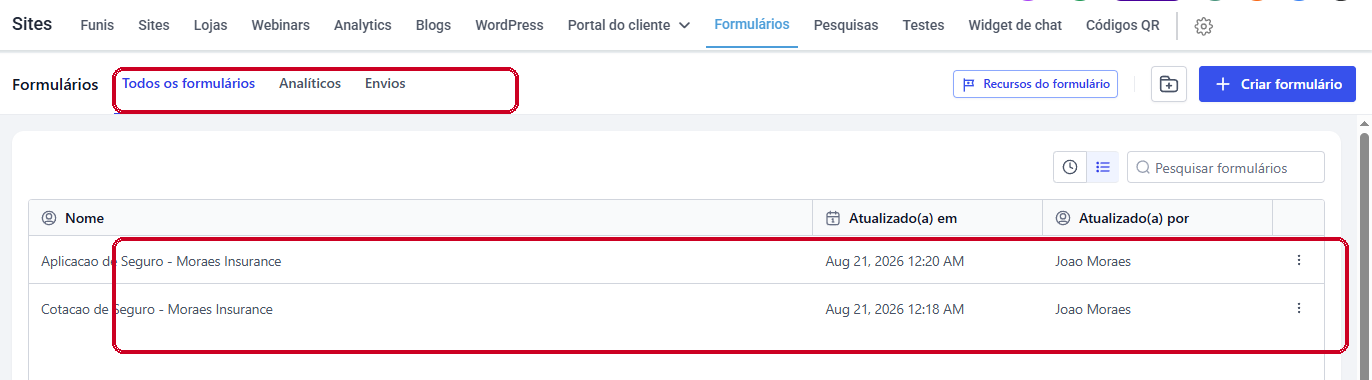
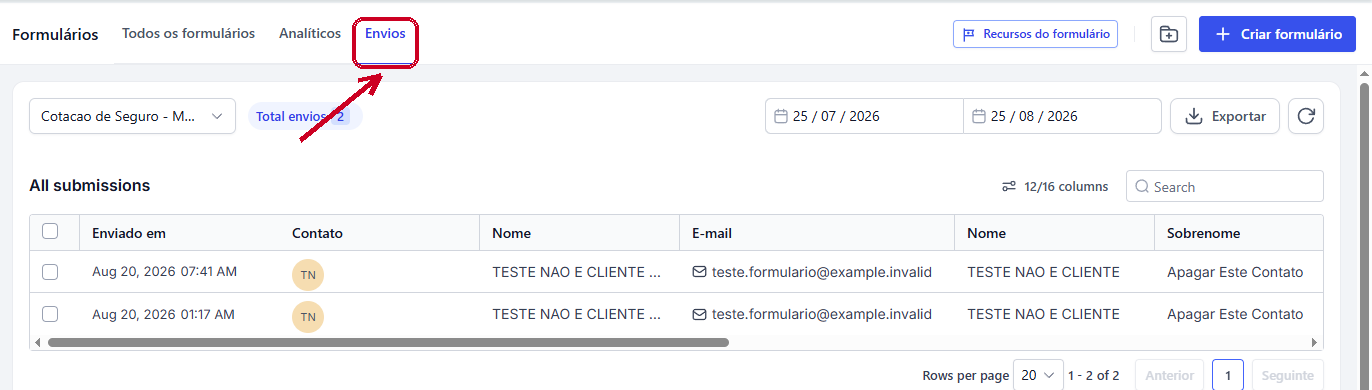
Los formularios de Moraes están en Sites → Formulários. Son dos:
Todas las respuestas: pestaña Envios, ahí arriba. Se puede filtrar por formulario, por fecha y exportar.
En la ficha del cliente: los campos llenados por el formulario aparecen en la ficha (Clase 02). Es donde lees lo que la persona respondió antes de hablarle.
3. Notificación de prospecto nuevo
El sistema puede avisar por correo en cada envío, para que el equipo actúe rápido. Además, en Moraes el prospecto nuevo dispara la automatización de respuesta en 5 minutos y crea la tarea "Llamar" (Clase 04/05). O sea: formulario llenado = entras en acción en el momento.
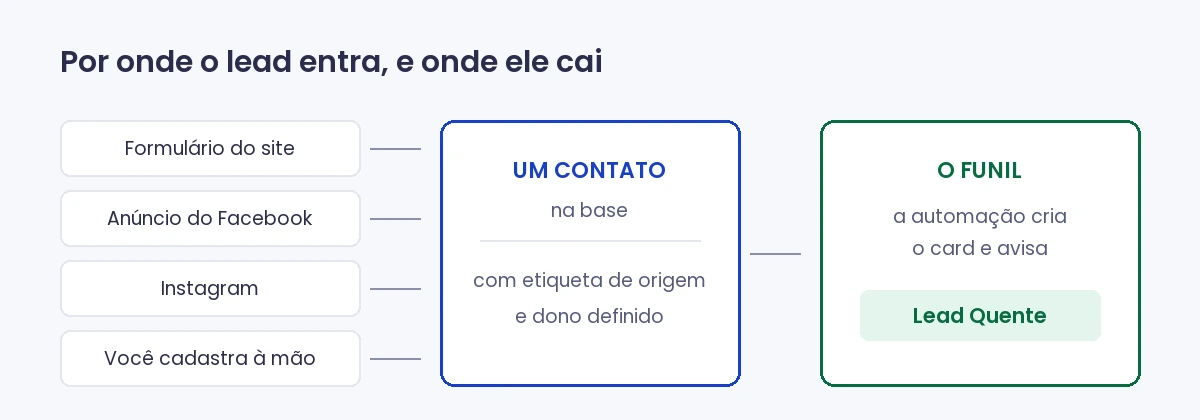
4. De dónde vino el prospecto (origen)
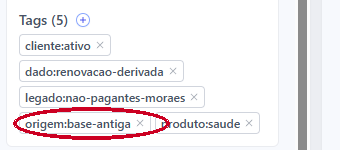
Los formularios llevan un campo de origen. En Moraes usamos etiquetas de origen para saber qué trae clientes:
Por qué separarlas: "Instagram del perfil" (trabajo gratis) es distinto de "Meta Ads" (dinero pagado). Si caen en la misma etiqueta, nadie sabe si el anuncio se paga solo. Al hablar con el prospecto, revisa el origen en la ficha — ayuda a entender su contexto.
5. ⚠️ Alerta importante — el formulario del SITIO
Hoy el formulario del sitio de Moraes todavía manda el prospecto al CRM ANTIGUO, no a este. Mientras eso no se corrija:
Un prospecto que viene del sitio puede no aparecer aquí. Si alguien dice "llené el formulario en el sitio y nadie respondió", no asumas que es culpa del agente — puede ser el formulario apuntando al lugar equivocado. Avisa a la administración.
Los prospectos de WhatsApp, Meta e Instagram entran normalmente. El punto ciego es el sitio.
Este es un ítem de corrección conocido. Está aquí para que no pierdas un prospecto creyendo que no existe.
6. El formulario de adhesión (tú se lo envías al cliente)
Cuando el cliente va a cerrar, le envías el formulario de adhesión para que llene los datos de la inscripción. Manda el enlace por la conversación (Clase 01) o adjúntalo. Cuando lo llena, los datos caen en la ficha y sigues con la inscripción en el embudo (Clase 03).
Consentimiento: los formularios pueden tener casilla de consentimiento (aceptar recibir contacto). Respeta lo que la persona marcó: si no aceptó, es no (conecta con las etiquetas nao:, Clase 05).
7. Preguntas frecuentes (FAQ)
"El cliente dice que lo llenó, pero no encontré la ficha." Revisa Sites → Formulários → Envios. Si no está ahí y es del sitio, es el problema del formulario del sitio (§5) — avisa a la administración. Si es de otro origen, busca por teléfono/correo (puede haber caído con otro nombre).
"¿Dónde veo lo que respondió la persona?" En la pestaña Envios (Sites → Formulários → Envios) y en los campos de la ficha.
"¿Cómo mando el formulario de adhesión?" Toma el enlace del formulario y envíalo por la conversación. El cliente lo llena y los datos entran en la ficha.
"¿Tengo que crear/editar formularios?" No es tu papel. Pídeselo a la administración.
8. Objeciones y miedos
"Prefiero anotar los datos en la conversación y no mandar formulario."
El formulario pone los datos directo en los campos correctos de la ficha — sin que retipees y sin error de transcripción. Menos trabajo para ti y ficha completa (que es lo que hace funcionar la renovación, Clase 02).
"¿Y si el cliente no confía en el enlace?"
El enlace es de la propia Moraes y el formulario tiene la marca. Explícalo en una línea: "es el formulario oficial de adhesión de Moraes, tus datos van directo a tu registro."
9. Errores comunes (no hagas esto)
❌ Asumir que "el prospecto del sitio desapareció" es culpa del agente (puede ser el formulario del sitio, §5).
❌ Retipear a mano lo que el formulario ya captura.
❌ Ignorar el consentimiento marcado en el formulario.
10. Resumen rápido
Quiero…
Hago…
Ver todas las respuestas
Sites → Formulários → Envios
Ver lo que respondió el cliente
Campos en la ficha
Saber de dónde vino
Etiqueta origem: en la ficha
Enviar la adhesión
Mandar el enlace del formulario por la conversación
El prospecto del sitio no apareció
Avisar a la administración (el formulario apunta al CRM antiguo)
Mira la clase en video2 min de video · 3 MB · Audio en portugués. Toca en play; funciona en el celular.
Para quién: todo el equipo de atención. Qué vas a saber al final: por qué canal hablar con el cliente, qué usa Moraes y qué no usa (para que no prometas mal), y cómo registrar una llamada. Fuente: documentación de GoHighLevel + las decisiones de Moraes (18-19/08).
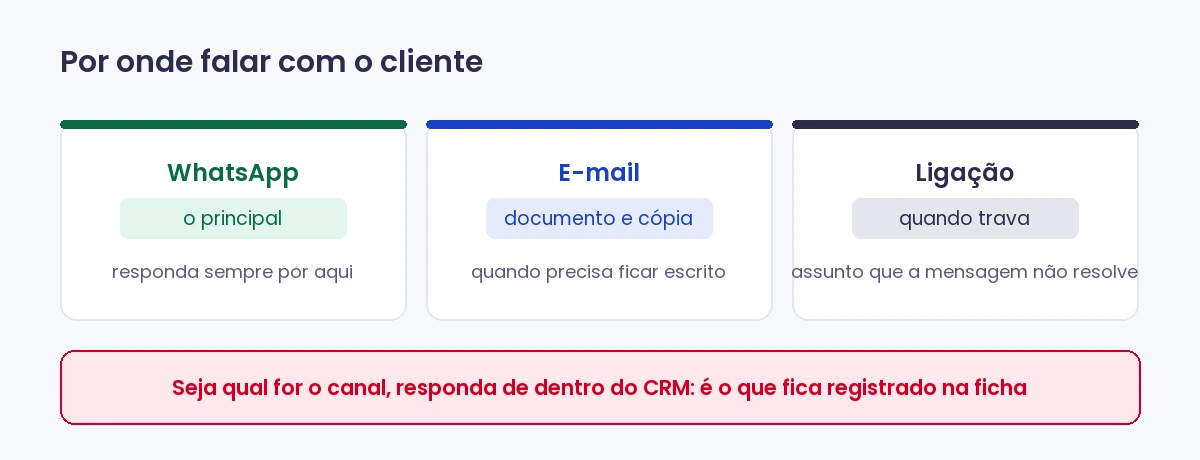
👉 En una frase: habla con el cliente por WhatsApp (es el canal de Moraes). SMS no usamos. La llamada es por otra herramienta.
1. Los canales, y la política de la casa
Canal
¿Lo usamos?
Cómo
WhatsApp
✅ Sí — es el canal principal
por Coexistencia (el número vive en el celular y en el CRM)
Correo
✅ Sí
mensajes y secuencias automáticas
SMS
❌ No (decisión de Samuel, 18/08)
no mandamos campañas por SMS
Llamada (voz)
⚠️ Contratación aparte (LC Phone)
número propio, costo por minuto — usar cuando esté activo
El selector de canal está en la esquina izquierda de la caja de escribir. Haz clic en él antes de enviar y revisa por dónde va a salir el mensaje:
El Comentário Interno también vive en ese mismo selector: es el recado que queda solo para el equipo (Clase 01). Si el selector no está en él, el cliente lo recibe.
Regla práctica: para hablar con el cliente, WhatsApp primero, correo como refuerzo. No le prometas SMS al cliente — no es nuestro canal.
2. WhatsApp por Coexistencia — qué cambia para ti
El número de Moraes está en Coexistencia: la misma línea aparece en el WhatsApp Business del celular y en las Conversas del CRM. Atiendes por los dos, pero lo correcto es por el CRM (Clase 01).
Lo que la Coexistencia no hace (para que lo sepas y no te frustres):
No hace llamadas de voz/video por WhatsApp. Aquí WhatsApp es mensaje, no llamada.
No se pueden borrar/editar mensajes ya enviados por el CRM.
La plantilla de mensaje (template) solo sale por el CRM, no por la app.
Los grupos siguen en el celular, pero no se sincronizan con el CRM.
Ventana de 24h: el mensaje que manda el cliente, y tu respuesta dentro de 24h, no tienen costo por mensaje. Un mensaje que la empresa inicia fuera de las 24h puede tener costo (sale de la billetera). Por eso responder rápido, dentro de la ventana, es mejor y más barato.
3. Llamada (voz)
WhatsApp no hace llamadas. Llamar al cliente es por LC Phone — una contratación aparte, con número propio y costo por minuto. Mientras/donde eso no esté activo, la llamada es por la línea de la oficina/celular.
Lo que siempre hay que hacer al llamar (sin importar desde dónde):
Atiende la tarea "Llamar" que creó la automatización (Clase 04).
Después de la llamada, registra en una nota lo que pasó (¿contestó? ¿qué decidió? ¿próximo paso?).
Mueve la oportunidad de etapa si el negocio avanzó (Clase 03).
Una llamada sin registro es una llamada perdida para el equipo: el próximo agente no sabe qué se dijo.
4. Por qué existe esa página de "SMS Terms" / registros
Puedes escuchar hablar de A2P / Trust Center / registros de mensajería. Eso es el papeleo de cumplimiento que autoriza a una empresa a mandar mensajes en masa en Estados Unidos (y es prerrequisito para el WhatsApp oficial y para SMS, si algún día lo usamos). No es tarea tuya — es de la administración. Solo debes saber que por eso Moraes tiene una página de términos de mensajería en el sitio.
5. Preguntas frecuentes (FAQ)
"El cliente me pidió que lo llame por WhatsApp." Por el WhatsApp de Moraes no se puede llamar (es solo mensaje, por la Coexistencia). Ofrece llamarlo por la línea de voz o acordar un horario por mensaje.
"¿Puedo mandar un SMS rápido?" No es nuestro canal. Usa WhatsApp o correo.
"¿El mensaje que yo inicié tuvo costo?" Si fue fuera de la ventana de 24h (el cliente no habló en las últimas 24h), puede tener costo. Dentro de la ventana, no. No es problema tuyo resolverlo — solo entiende el porqué.
"Llamé y el cliente no contestó, ¿y ahora?" Registra el intento en una nota, mantén/renueva la tarea y sigue la secuencia. No lo dejes sin registro.
6. Objeciones y miedos
"En mi WhatsApp yo llamaba al cliente, ¿aquí no se puede?"
La Coexistencia cambia la llamada por WhatsApp por todo lo que importa en una operación: historial, automatización, plantilla y el equipo viendo la misma conversación. La llamada la haces por la línea de voz. No pierdes el número — es el mismo, y sigue en tu celular también.
"El cliente va a extrañar que no le mande SMS."
En el público de Moraes (brasileños en Estados Unidos), WhatsApp es donde está la persona. El SMS tendría costo y menos lectura. Estás en el canal correcto.
7. Errores comunes (no hagas esto)
❌ Prometerle SMS al cliente.
❌ Intentar llamar por el WhatsApp de Moraes (esa función no existe aquí).
❌ Llamar y no registrar la nota + no actualizar la etapa.
❌ Iniciar muchos mensajes fuera de la ventana de 24h sin necesidad (genera costo).
Mira la clase en video2 min de video · 4 MB · Audio en portugués. Toca en play; funciona en el celular.
Para quién: todo el equipo (uso ligero) y sobre todo quien acompaña el resultado. Qué vas a saber al final: qué es el Panel de control, qué números muestra, y dónde están los informes. Sin complicación — no tienes que armar nada. Fuente: centro de ayuda de GoHighLevel (Dashboards/Reporting) + la cuenta de Moraes.
👉 En una frase: el Panel es la "pantalla de resumen" — muestra cuántos prospectos entraron, cuánto hay en el embudo y qué está pendiente. Es la foto del negocio.
La pantalla del Panel (menú de la izquierda → Painel de controle):
1. Qué muestra el Panel (widgets)
El Panel está armado con recuadros (widgets). Los principales de Moraes:
Widget
Qué dice
Relatório de fonte de leads
de dónde vinieron los prospectos (Google, Meta, sitio, Instagram)
Valor de Oportunidade
cuánto hay en el embudo
Taxa de conversão
cuántos prospectos se volvieron clientes
Funil / Distribuição de fases
cuántas tarjetas hay en cada etapa
Status do Oportunidade
abiertas, ganadas, perdidas
Ações manuais
cuántas llamadas/mensajes manuales están pendientes
Tarefas
tareas del equipo (por hacer / atrasadas)
Arriba se puede cambiar el periodo (ej.: Últimos 30 días).
Moraes: el widget de Google Analytics empieza a mostrar datos alrededor del 19/10 (es cuando el rastreo del sitio entra de verdad). Antes de eso aparece vacío — es lo esperado, no es un error.
2. Qué mira el agente en el Panel
No necesitas informes para trabajar: tu fila está en Conversas (Clase 01), Leads (Clase 03) y Tarefas (Clase 04). Pero dos recuadros ayudan:
Tarefas: confirma que no tengas ninguna tarea atrasada.
Funil / Status: mira si tus negocios están avanzando (no apilándose en una sola etapa).
3. Informes (menú Relatórios)
Para números más profundos (desempeño por agente, llamadas, mensajes), existe el menú Relatórios. Eso es más para que la administración siga el resultado. Si te piden un número específico, es aquí — pero en el día a día no necesitas entrar.
4. Preguntas frecuentes (FAQ)
"El Panel está vacío / lleno de ceros." Es normal al principio: los números aparecen según pasan los prospectos y las ventas. Google Analytics solo a partir de ~19/10.
"¿Tengo que armar gráficos?" No. Eso es de la administración. Tú solo lees el Panel.
"¿Dónde veo cuántos prospectos entraron este mes?" Widget Relatório de fonte de leads, con el periodo en "Últimos 30 días".
5. Objeciones y miedos
"No entiendo de gráficos, esto no es lo mío."
Tranquila — para atender no usas el Panel. Es la foto del resultado, útil para quien sigue el conjunto. Si le echas un vistazo, mira solo Tarefas y Funil: dicen si estás al día.
Mira la clase en video2 min de video · 3 MB · Audio en portugués. Toca en play; funciona en el celular.
Para quién: todo el equipo de atención. Qué vas a saber al final: cómo descubrir de dónde vino cada cliente, por qué eso importa, y cómo no desordenar esa información. Fuente: la operación de Moraes (rastreo de origen) + GoHighLevel.
👉 En una frase: todo prospecto trae una etiqueta de origen (de dónde vino). Es como saber si el cliente llegó por la puerta de adelante, por un anuncio o por una referencia.
1. Dónde veo el origen
En la ficha del cliente (Clase 02), en el área de Etiquetas, busca la que empieza con origem:.
Las etiquetas de origen de Moraes:
Etiqueta
Quiere decir
origem:site
vino por el sitio
origem:google
vino de una búsqueda/anuncio en Google
origem:meta-ads
vino de un anuncio pago en Facebook/Instagram
origem:meta
vino de Facebook (general)
origem:instagram
vino de Instagram (general)
origem:instagram-organico
vino del perfil de Instagram (sin anuncio)
origem:base-antiga
ya era cliente/contacto de la base migrada
2. Por qué importa (incluso para ti)
Ayuda a conversar: quien vino de un anuncio pidió cotización; quien vino de la base antigua ya conoce a Moraes. Ajustas el tono.
Muestra qué trae clientes: separar "anuncio pago" (meta-ads) de "perfil gratis" (instagram-organico) es lo que dice si el anuncio se paga solo. Si todo cae en la misma etiqueta, nadie sabe.
Por eso: al crear un contacto a mano, ponle la etiqueta de origen correcta. Una etiqueta más toma 2 segundos y vale oro para que el dueño decida dónde invertir.
3. ⚠️ El prospecto del sitio (recordatorio de la Clase 06)
Hoy el formulario del sitio todavía manda el prospecto al CRM antiguo. Entonces un prospecto de origem:site puede no aparecer aquí hasta que eso se corrija. Si un cliente dice "llené el formulario en el sitio", revísalo y, si no lo encuentras, avisa a la administración — puede no ser falla tuya.
4. Preguntas frecuentes (FAQ)
"No hay etiqueta de origen en la ficha." Si el prospecto entró por automatización, suele venir con el origen. Si entró a mano y quedó sin ella, agrega la etiqueta origem: correcta (pregúntale al cliente "¿cómo nos encontraste?").
"¿Cuál es la diferencia entre meta y meta-ads?"meta-ads = anuncio pago. meta = Facebook en general. Separarlas muestra si el dinero del anuncio está volviendo.
"¿Puedo inventar una etiqueta de origen nueva?" Solo si de verdad es un origen nuevo (ej.: una feria). Antes, fíjate si ya existe una parecida — una etiqueta repetida con nombre distinto desordena el informe.
5. Objeciones y miedos
"¿Una etiqueta más para acordarme? Estoy solo atendiendo."
El origen es la única información que el dueño usa para decidir dónde invertir para traer más clientes que tú vas a atender. Dos segundos tuyos hoy = más prospectos buenos mañana.
Registrar la venta en el lugar correcto, en menos de un minuto.
Para quién: todos los que venden. Es donde tu venta se vuelve número. Qué vas a saber al final: encontrar tu bloque, llenar una venta en menos de un minuto y entender lo que la planilla calcula sola. Fuente: la planilla MORAES COMERCIAL 2026 (Google Sheets), leída el 25/08/2026.
👉 En una frase: una línea por venta, en tu bloque, en el mes correcto. El resto lo hace la planilla.
Dónde abrirla: menú Utilidades → Planilla comercial. Abre en Google Sheets, en el navegador. No hay que instalar nada.
1. Primero: encuentra el mes
En la barra de abajo están las pestañas: AGOSTO · SETEMBRO · OUTUBRO · NOVEMBRO · DEZEMBRO · DASHBOARD.
Haz clic en el mes de la venta — no en el mes en que estás llenando. Una venta de agosto va en la pestaña AGOSTO, aunque la registres en septiembre.
2. Después: encuentra TU bloque
Cada mes tiene tres bloques lado a lado, uno por persona, cada uno con su color:
Bloque
Color
VENDAS REALIZADAS VANESIA
naranja
VENDAS REALIZADAS MARIA CLARA
verde
VENDAS REALIZADAS SAMUEL PROCOPIO
morado
Desplaza la pantalla hacia la derecha hasta llegar al tuyo. Llena solo tu bloque — registrar en el bloque del colega descuadra el número de los dos.
3. Llena la línea: seis columnas
Una venta = una línea. Empieza en la primera línea vacía y llena de izquierda a derecha:
#
Columna
Qué va
1
Cliente
nombre completo, como está en la póliza
2
Data
el día de la venta
3
Produtos
elige de la lista (§4)
4
Vidas
cuántas personas entraron al plan
5
Mensalidade
el valor mensual del plan
6
STATUS
elige de la lista (§5)
No te saltes la columna Vidas. Es la que el resumen suma para saber a cuántas personas atiende Moraes en el mes. Una línea sin vidas desaparece de la cuenta.
4. Produtos: elige, no escribas
La celda de Produtos tiene una flechita del lado derecho. Haz clic en ella y elige:
Saúde (salud)
Dental
Vida
Combined — cuando la misma venta lleva más de un producto junto
Elige de la lista, no escribas a mano. La planilla suma por texto exacto: si escribes "saude" en lugar de elegir "Saúde", esa línea no entra en ningún resumen — y desaparece sin avisar.
5. STATUS: dónde está la venta ahora
Lo mismo: flechita, y eliges una de las seis.
Status
Cuándo usarlo
APLICAÇÃO
empezaste la aplicación
AGUARDANDO APROVAÇÃO
la mandaste a la aseguradora y estás esperando
PAGAMENTO PENDENTE
falta que el cliente pague
FINALIZADO
aprobada y pagada — es lo que cuenta como venta cerrada
CANCELOU
el cliente desistió
NEGADO SEGURADORA
la aseguradora la rechazó
🔑 FINALIZADO es la palabra que cierra la cuenta
Los resúmenes solo cuentan la línea cuando el STATUS está en FINALIZADO. Mientras esté en APLICAÇÃO o AGUARDANDO APROVAÇÃO, existe en la planilla pero no entra en el total. Por eso: cuando la venta sea aprobada y pagada, vuelve a la línea y cambia el STATUS. Es el gesto más olvidado de la planilla.
6. La parte de la derecha se calcula sola
Desplazando bien a la derecha hay cuadros de resumen por persona y por producto (Saúde, Dental, Vida, Combined). Son fórmula: leen tus líneas y suman.
No escribas nada ahí. Escribir encima borra la fórmula, y desde ese mes el resumen deja de funcionar sin que nadie lo note. Si el número parece equivocado, el error está en tu línea — casi siempre un STATUS que no pasó a FINALIZADO o un Produto escrito a mano.
La pestaña DASHBOARD es lo mismo en gráfico, para quien sigue el resultado. También es solo lectura.
7. Preguntas frecuentes (FAQ)
"Me equivoqué en una línea, ¿la borro?" Corrige la celda equivocada. Borra la línea entera solo si la venta no existió.
"La venta fue de dos productos, ¿registro dos líneas?" No: elige Combined en la columna Produtos, en una sola línea.
"Llené todo y el resumen sigue en cero." Revisa dos cosas, en este orden: ¿el STATUS está en FINALIZADO? ¿El Produto fue elegido de la lista (y no escrito)?
"¿Guardé?" Google Sheets guarda solo con cada tecla. No existe botón de guardar.
"¿Puedo tocar el bloque de otra persona?" No. Cada bloque alimenta el resumen de esa persona.
"¿Y si arruino algo sin querer?" Menú Archivo → Historial de versiones muestra todo lo que cambió y permite volver. Avisa a la administración si revertiste algo.
8. Errores comunes (no hagas esto)
❌ Escribir Produto o STATUS a mano en lugar de elegir de la lista.
❌ Dejar en APLICAÇÃO una venta que ya fue aprobada y pagada.
❌ Registrar en el bloque del colega.
❌ Escribir encima de los cuadros de resumen de la derecha.
❌ Registrar la venta en la pestaña del mes equivocado.
Qué significa cada etapa, cada título y cada código.
Para quién: todos los que abren la pantalla Leads. Qué vas a saber al final: qué quiere decir cada etapa, qué hay dentro de una tarjeta, y qué significa cada palabra y cada código que aparece ahí. Por qué existe: la pantalla es fácil de arrastrar y difícil de entender. Una tarjeta en la etapa equivocada hace que el panel mienta y que un cliente se pierda.
👉 En una frase: la tarjeta es una venta, no una persona. La persona es el contacto; la tarjeta es el negocio que ella está haciendo con nosotros.
1. Primero: tarjeta no es persona
Esto confunde a todos al principio:
Qué es
Dónde vive
Ejemplo
Contacto
en Contatos
María Souza, teléfono, correo, póliza
Tarjeta (oportunidad)
en Leads
"Cotización plan familiar" de María, con el valor de la venta
La misma María puede tener dos tarjetas al mismo tiempo: una en el embudo de Salud y otra en el de Dental. Son dos ventas distintas de la misma persona.
2. Qué hay dentro de una tarjeta
Nombre — el cliente. Al hacer clic se abre la ficha entera, sin salir de la pantalla.
Título — de qué se trata esa venta.
Valor — cuánto entra si cierra. Es lo que alimenta la previsión del panel.
Etiqueta — de dónde vino la persona, qué ya tiene, qué pidió.
Foto (avatar) — el dueño de la tarjeta. Sin dueño, nadie puede armar su propia fila.
⚠️ Arrastrar la tarjeta cambia la etapa de verdad. No es organización visual: el sistema lo ve, registra la fecha y puede disparar una automatización. Arrastra solo cuando el hecho ocurrió.
3. El embudo Vendas, etapa por etapa
El bloque que pide tu mano
Etapa
Qué significa
Qué hacer
Lead Quente
acaba de entrar, nadie le habló todavía
responder. Aquí se gana o se pierde la venta
Em Atendimento
ya respondiste, la conversación empezó
llevar la atención
Chat aberto 24h
respondió ahora: la ventana está abierta
aprovechar: dentro de 24h escribes libre
El bloque de la venta andando
Etapa
Qué significa
Cotação Enviada
las opciones ya se le enviaron
Em Aplicação
juntando documentos y aplicando
El desenlace
Etapa
Qué significa
Fechado — Ganho
se volvió cliente
La escalera automática, y su puerta de salida
Justo después de "Fechado — Ganho" viene una etapa que es tuya, y después la escalera que es del sistema:
Etapa
Qué significa
Quién mueve
Respondeu Follow up
había desaparecido y volvió a hablar
tú: retoma donde quedaron, sin empezar de cero
Follow up 1 hasta 8
el sistema estaciona a quien no respondió y va insistiendo solo
la automatización
⚠️ Las etapas de Follow up nadie las arrastra a mano. Quien mueve es la automatización.
¿Por qué "Respondeu Follow up" queda al final, después de Fechado — Ganho? Porque es la salida de la escalera de follow up, no una etapa de la venta. La persona cae ahí cuando vuelve a hablar después de desaparecer.
La última columna de todas
Etapa
Qué significa
Perdido / Lost
no cerró ahora. No desaparece de la base — vuelve en la próxima ventana de inscripción
Desliza el embudo hasta el extremo derecho para encontrarla. Es la última, después de todos los Follow up. Perdido no es basurero: es "ahora no".
4. Los otros embudos
Embudo
Para qué sirve
Vendas
el lead nuevo, del primer contacto hasta cerrar
1 · Saúde (ACA)
quien ya es cliente de salud. Es la cartera, no venta en curso
2 · Vida
las ventas de seguro de vida
3 · Dental
las ventas de dental
4 · Renovação e retenção
se llena solo cuando la renovación se acerca
Por eso un embudo puede estar vacío y estar correcto. Si abres Vendas y no ves a nadie, revisa si el embudo seleccionado es el correcto — la cartera de clientes vive en otro.
5. Las palabras y los códigos
El estado de la tarjeta
Estado
Quiere decir
Abierto
la venta está viva
Ganado
cerró
Perdido
no cerró
Abandonado
se detuvo a mitad y nadie va a retomarla
La etapa dice dónde está; el estado dice cómo terminó.
Las etiquetas con dos puntos
Ves
Quiere decir
origem:site
entró por el formulario del sitio
origem:meta
vino de un anuncio de Facebook o Instagram
produto:dental
ya tiene dental con nosotros
cliente:ativo
es cliente que paga hoy
lead:atendido
alguien del equipo ya le habló
risco:sem-resposta-90d
desapareció hace tiempo
nao:whatsapp
pidió no recibir WhatsApp
⚠️ La familia nao: es el pedido del cliente vuelto regla. Quien tiene nao:whatsapp sale de todas las automatizaciones de WhatsApp. Pégala en el momento en que la persona pida parar.
Los nombres de las pantallas
Ves
Es esto
Leads
la pantalla de los embudos y las tarjetas
Oportunidad
el nombre técnico de la tarjeta
Pipeline / Embudo
la línea de etapas
Etapa / Fase
cada columna del embudo
Contatos
las personas
Conversas
donde se responde
Trechos
las respuestas listas
6. Los tres errores más comunes
Arrastrar para adelantar. Mover la tarjeta a "Cotação Enviada" antes de enviar la cotización hace que el panel mienta.
Buscar un cliente antiguo en el embudo Vendas. No está ahí: Vendas es para lead nuevo.
Tocar las etapas de Follow up. Esas son del sistema.
Preguntas frecuentes
¿Tarjeta y contacto son lo mismo? No. El contacto es la persona; la tarjeta es la venta. La misma persona puede tener varias.
¿Qué es "Chat aberto 24h"? Es la etapa de quien respondió ahora. Mientras la tarjeta esté ahí, la ventana de 24 horas está abierta y puedes escribir mensaje libre. Pasado eso, solo sale plantilla aprobada.
¿Puedo arrastrar cualquier tarjeta? En las etapas de atención y de venta, sí, cuando el hecho ocurra. En las de Follow up, no.
Abrí Leads y no hay nadie. ¿Desapareció? Probablemente es el embudo seleccionado. Cada embudo tiene su propia lista.
¿El valor de la tarjeta es la comisión? No. Es el valor de la venta, y sirve para la previsión del panel.