Tente uma palavra mais curta: “renovação”, “documento”, “inadimplente”, “etiqueta”.
Central da Equipe
Mural de avisos
Responda pelo CRM, não pelo celular
O WhatsApp funciona por Coexistência: o número continua no celular e aparece no CRM ao mesmo tempo. Responder pelo CRM é o que registra o histórico, faz a cobrança automática parar e deixa o próximo atendente saber o que já foi combinado.
Cliente pediu para não receber?
Se ele disse que não quer, é não. Abra a ficha, vá em Etiquetas e adicione nao:whatsapp ou nao:email. Clique em Apply para gravar. Pronto: ele sai na hora de todas as automações daquele canal. Se pediu para os dois, cole as duas.
Painel de controle · Conversas (→ Trechos = respostas prontas) · Contatos (→ Tarefas) · Leads (é o funil de oportunidades) · Automações · Sites · Relatórios.
FAQ do CRM
As dúvidas do dia a dia do CRM, em português. Filtre por onde a coisa fica no sistema ou por tipo de dúvida, ou digite do seu jeito na busca.
285 perguntas respondidas
Onde fica no CRM
Tipo de dúvida
Nenhuma pergunta com esses filtros. Tire um filtro, ou escreva com outras palavras.
O que existe no CRM e a Moraes não usa
Menus que aparecem no sistema e ficam fechados de propósito. Saber disso evita entrar onde quebra coisa.
Pagamentos115 artigos no manual do sistema
O menu existe e está vazio de propósito: nenhum provedor de pagamento está conectado. Cobrança da Moraes não passa pelo CRM. Não crie fatura nem link de pagamento por aqui.
Funcionário de IA176 artigos no manual do sistema
Os agentes de IA (voz, chat, conteúdo) não estão ligados. Ligar custa por uso e é decisão da administração. Quem responde o cliente é a equipe.
Assinaturas e Comunidades95 artigos no manual do sistema
Portal de aluno, curso e comunidade não existem nesta conta. As aulas do CRM ficam aqui, neste hub.
Loja online44 artigos no manual do sistema
A Moraes não vende produto pelo CRM. O menu de loja fica fechado.
Documentos e Contratos31 artigos no manual do sistema
Assinatura de documento é feita fora do CRM. Não suba documento de cliente aqui.
Portal do Cliente24 artigos no manual do sistema
Não foi publicado. O cliente não tem login em lugar nenhum do CRM.
Revenda de produtos135 artigos no manual do sistema
É a parte de quem revende o HighLevel para outras empresas. A Moraes é a sub-conta, não a revendedora.
Configurador SaaS52 artigos no manual do sistema
Mesma coisa: serve para cobrar assinatura de clientes que usam o sistema. Não é o nosso caso.
Visão de Agência e Snapshots95 artigos no manual do sistema
É a camada de cima, onde a agência administra várias contas. Quem entra ali é a administração.
Afiliados, Certificados e Universidade45 artigos no manual do sistema
Programas da própria HighLevel para parceiros dela. Não têm relação com o atendimento da Moraes.
Recursos de desenvolvedor e o resto da agência85 artigos no manual do sistema
API, webhooks, mercado de aplicativos e suporte da plataforma. Quem mexe é a agência.
As telas do CRM, uma por uma (7)
Prints reais da nossa conta. Abra a imagem para ver grande.
Conversas
Menu da esquerda → Conversas
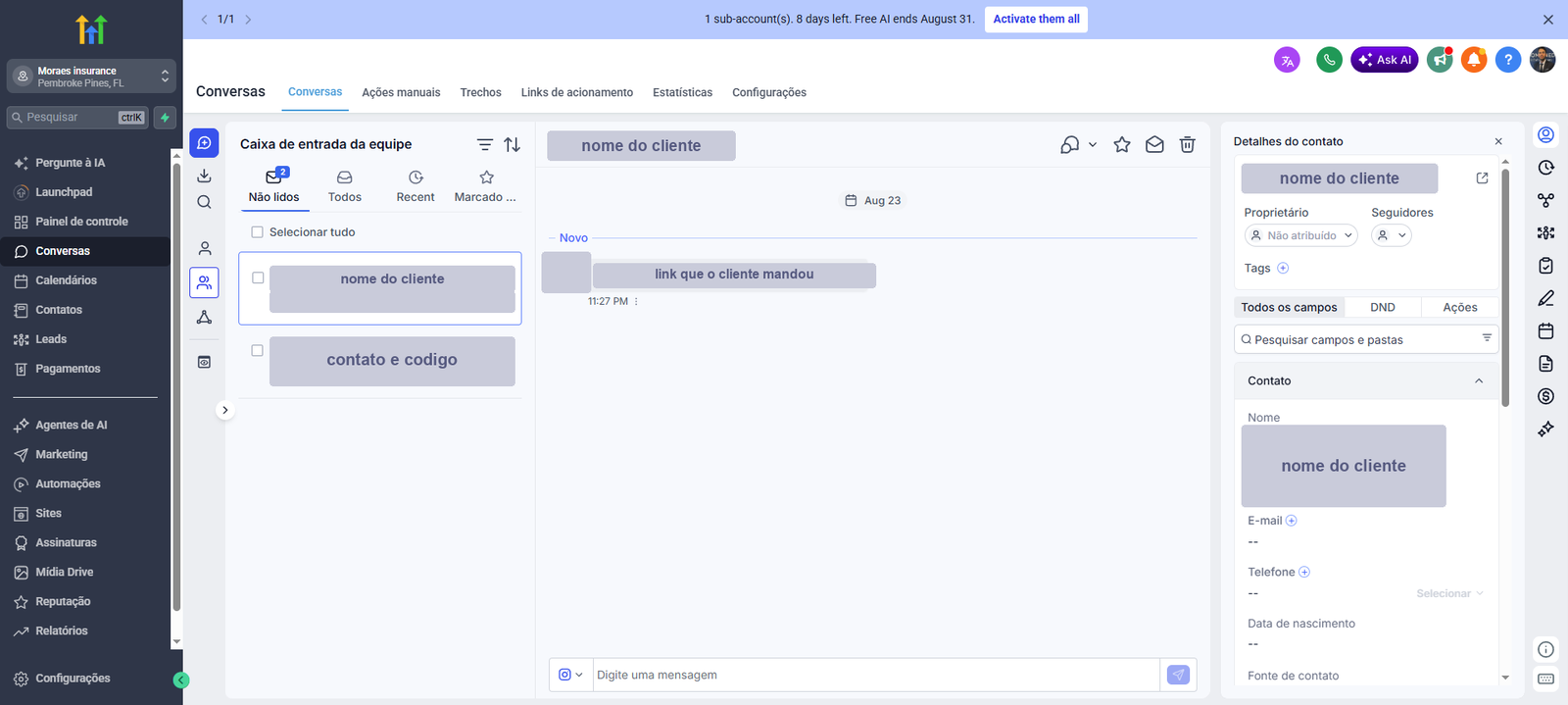
A caixa de entrada única. Tudo que o cliente manda cai aqui, dentro da ficha dele.
No meio: a conversa aberta e a caixa para digitar embaixo.
A esquerda: a lista de conversas, com Não lidos / Todos / Recent.
A direita: Detalhes do contato (nome, Proprietário, Tags, campos) — você responde já sabendo com quem fala.
Antes de enviar, confira o seletor de canal. Se estiver em WhatsApp, o cliente recebe. Comentário interno só é interno se você trocou o canal.
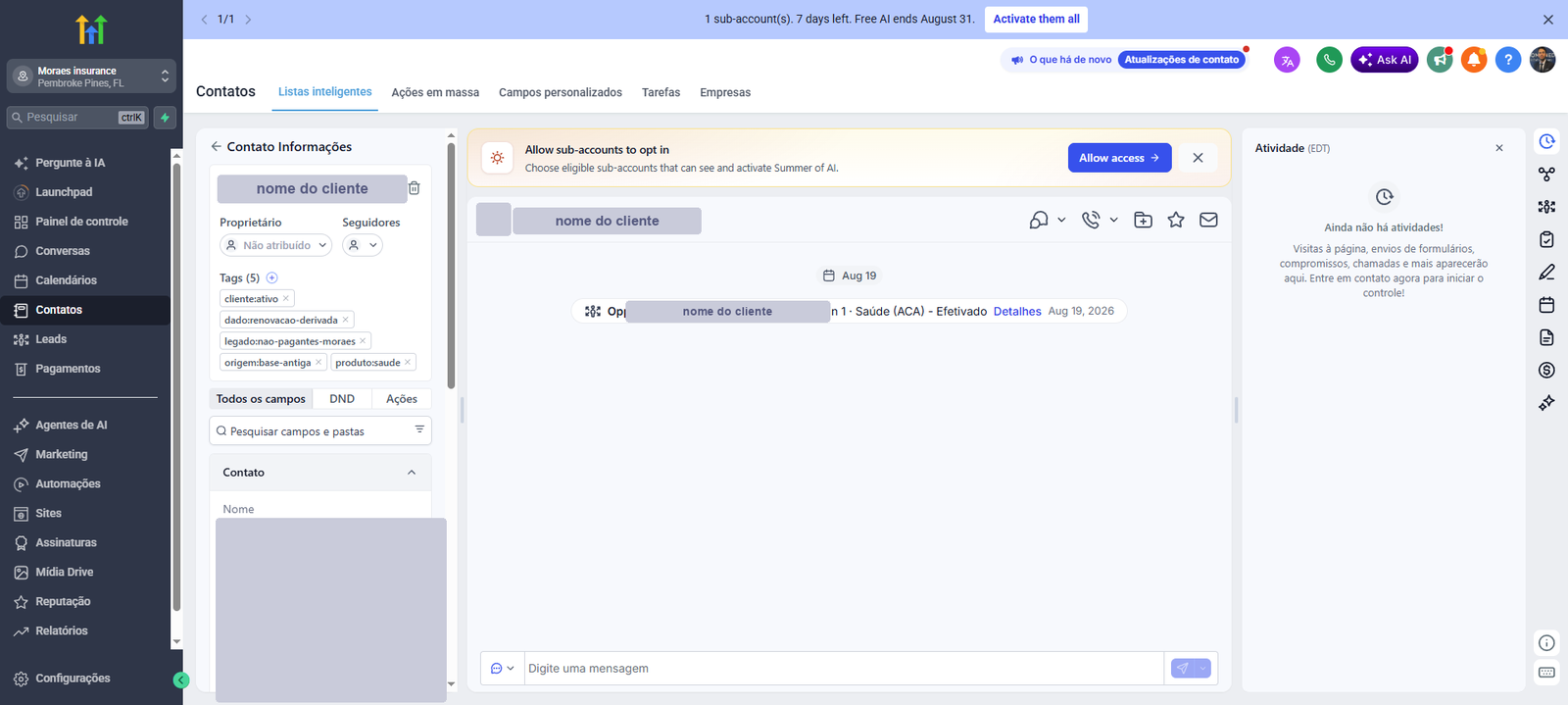
A mesa de trabalho da pessoa. Três colunas: informações, histórico e ações.
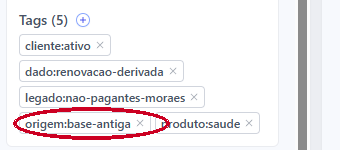
A esquerda ficam as etiquetas (cliente:ativo, produto:saúde, origem:…) e as abas Todos os campos / DND / Ações.
Campo salva sozinho ao sair dele. Etiqueta não: mexeu, tem que clicar Apply.
A regra dos 4 campos: ninguém entra em Efetivado sem Saúde seguradora, Saúde prêmio liquido, Saúde comissão mensal e Saúde vidas. Ficha vazia = comissão que some sem avisar.
O robô da casa. Você não edita — você liga o certo colando uma etiqueta.
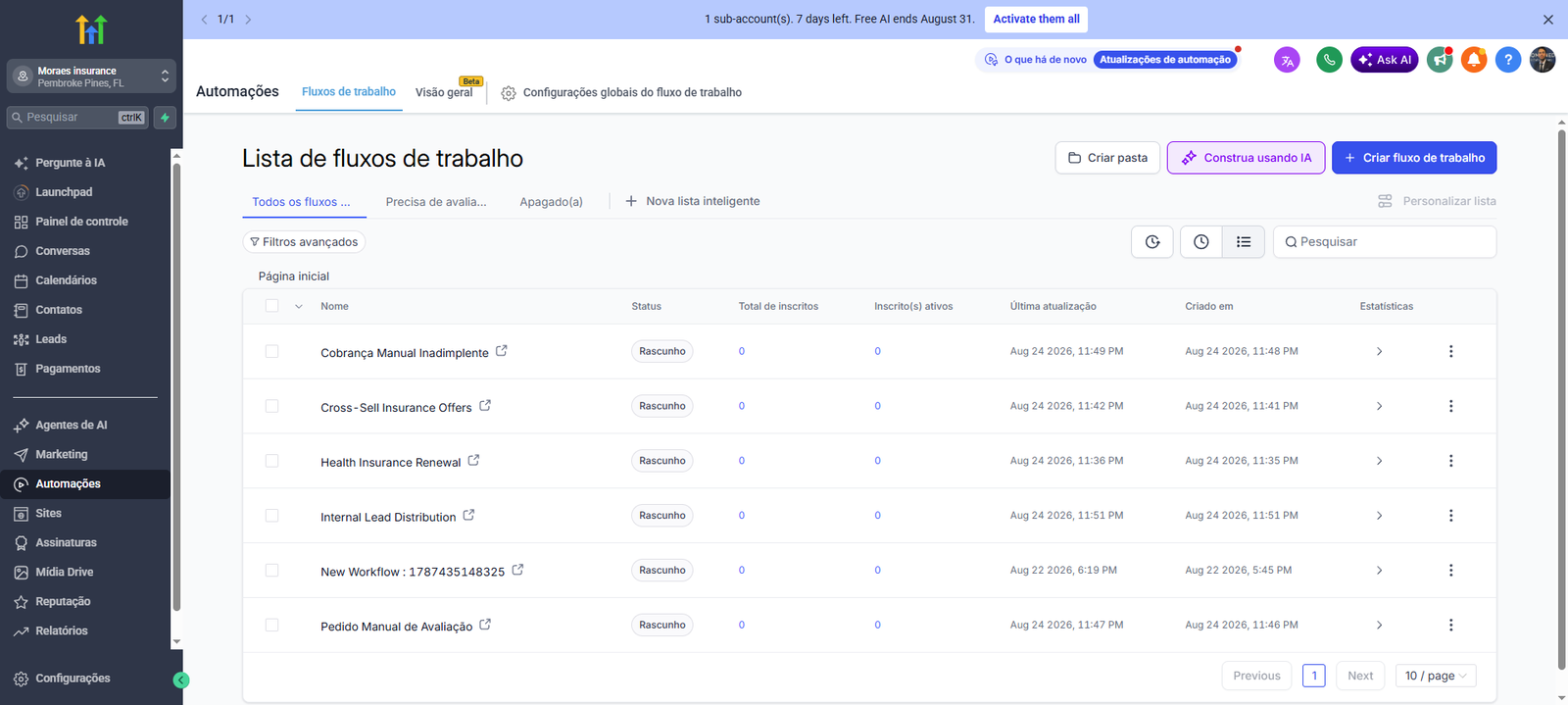
Os fluxos da Moraes: Cobrança Manual Inadimplente · Cross-Sell Insurance Offers · Health Insurance Renewal · Internal Lead Distribution · Pedido Manual de Avaliação.
"Rascunho" (Draft) quer dizer desligado. Estão sendo ativados aos poucos, de propósito.
⚠️ Não publique nada pela tela de IA ("What do you want to automate?"). Ela não conhece as regras da casa e um fluxo publicado dispara para 255 pessoas reais.
Textos prontos para o WhatsApp. Clique em Copiar, cole na conversa e troque o que estiver entre colchetes.
Etiquetas de mesclagem
As chaves são feias porque o GoHighLevel come a letra acentuada ao gerar o nome interno. Copie daqui, não digite. E confira se puxou o nome antes de enviar: campo vazio na ficha vira buraco no meio da mensagem do cliente.
Primeiro nome
{{contact.first_name}}
Data de renovação da saúde
{{contact.sade_renovao}}
Seguradora da saúde
{{contact.sade_seguradora}}
Prêmio líquido
{{contact.sade_prmio_lquido}}
Data efetiva
{{contact.sade_efetivo_em}}
Estado
{{contact.estado}}
Mercado de inscrição
{{contact.mercado_de_inscrio}}
Primeiro contatoO lead acabou de chegar
Primeiro contatotexto do João
Quando usarAssim que a pessoa chama, por qualquer canal.
Ola tudo bem ? Vi que voce entrou em contato com nossa empresa interessada em algum beneficio relacionado a saude. Como poderia te ajudar?
Como usar bem
Primeira mensagem depois que a pessoa chama. Deixe ela dizer o que precisa antes de falar de plano: a resposta dela é o que decide qual texto vem em seguida.
Apresentação curtatexto do João
Quando usarQuando a pessoa responde e você ainda não se apresentou.
Meu nome e [nome] sou um dos especialistas da Moraes Insurance sera um prazer te ajudar. Como poderia te ajudar ?
Como usar bem
Troque [nome] pelo seu nome antes de enviar. Quem responde é quem atende: o cliente precisa saber com quem está falando desde a primeira mensagem.
Apresentação e proposta de cotaçãotexto do João
Quando usarA versão longa: apresenta, propõe a cotação e abre a porta da ligação.
Olá, [bom dia / boa tarde / boa noite], tudo bem? Meu nome é [nome], sou um dos especialistas da Moraes Insurance e será um prazer te ajudar. Claro, vamos fazer assim: vou te enviar algumas perguntas básicas para fazer a cotação e te envio tudo certinho, pode ser? Qualquer coisa podemos conversar por ligação e te explico os benefícios.
Como usar bem
Três coisas numa mensagem só: quem você é, a proposta de cotar e a porta da ligação. Preencha [nome] e escolha a saudação da hora. Quando a pessoa aceitar, mande o texto "Pedir os dados básicos da cotação".
Entender o casoAntes de cotar qualquer coisa
Perguntar a situação imigratóriatexto do João
Quando usarAntes de cotar. É o que decide com quais companhias dá para trabalhar.
Me explica ou pouco por favor como estaria a sua situação hoje. Por exemplo voce hoje teria um processo imigratorio,visto ou documento americano ? Preciso entender isso para saber com quais companias consigo estar fazendo a cotação.
Como usar bem
Pergunte antes de cotar. A resposta é o que decide com quais companhias dá para trabalhar, e cotação feita na suposição tem que ser refeita depois.
CotaçãoPedir os dados e mandar as opções
Pedir os dados básicos da cotaçãotexto do João
Quando usarQuando a pessoa aceita cotar. São os 4 dados mínimos, de cada membro.
Preciso das seguintes informações de cada membro que estará no seguro:

Nome completo:

Data de nascimento:

Endereço residencial:

Salário mensal:


Essas informações serão usadas para fazer a cotação.
Como usar bem
São os quatro dados mínimos, de cada pessoa que vai entrar no plano. Mande de uma vez só e espere a pessoa responder tudo antes de cotar.
Mandar as opções de planotexto do João
Quando usarDepois de rodar a cotação, ao enviar as opções.
essa são as melhores opções que o proprio sistema libera no seu estado.Da uma olhadinha qualquer coisa fazemos uma ligação ou se preferir tiro suas duvidas por audio tambem.
Como usar bem
Mande as opções e ofereça a ligação na mesma mensagem. Comparar plano por escrito cansa; em cinco minutos de conversa o cliente entende melhor e decide mais rápido.
AplicaçãoO cliente escolheu o plano
Dados completos para a aplicaçãotexto do João
Quando usarO cliente escolheu o plano. Este é o texto grande, com titular, dependentes e pagamento.
Parabéns pela sua escolha em se proteger, {{contact.first_name}}. Seguem abaixo os dados que precisaremos para seguir com a aplicação de vocês:

DOCUMENTOS PODEM SER ENVIADOS POR FOTOS OU PDF

- Documento de status imigratório (F1, Work permit, Green Card, passaporte americano)
- Passaporte de cada membro

Informações dos membros:

TITULAR

Nome completo:
Data de nascimento:
Sexo: Masculino | Feminino
É americano? SIM | NÃO
Tem SSN? SIM | NÃO

Se sim:
Número do Social
Nome conforme o social
Sobrenome conforme o social

Endereço completo (número, rua, zip code, cidade e estado)

E-mail principal:

DEPENDENTES

Nome completo:
Data de nascimento:
Sexo: Masculino | Feminino
É americano? SIM | NÃO
Tem SSN? SIM | NÃO

Se sim:
Número do Social
Nome conforme o social
Sobrenome conforme o social

DADOS DE PAGAMENTO

Conta bancária

Nome do banco:
Account Number:
Routing Number:
Nome do titular:
Como usar bem
Mensagem longa: mande de uma vez só, não em pedaços. {{contact.first_name}} o CRM troca sozinho pelo nome de quem recebe. Se o cliente já mandou parte dos dados, use a versão curta logo abaixo em vez de repetir a lista inteira.
Versão curta dos documentostexto do João
Quando usarQuando o cliente já mandou parte e falta só o documento.
DOCUMENTOS PODEM SER ENVIADOS POR FOTOS OU PDF

- Passaporte americano ou Drive
- Passaporte ou drive de cada membro
- SSN de cada membro
Como usar bem
Use quando faltar só o documento. Pedir a lista inteira de novo faz a pessoa achar que o que ela já mandou se perdeu.
Continuação: dados que faltam para aplicartexto do João
Quando usarSegunda leva de dados, depois da cotação aprovada.
Continuação preciso das seguintes informações para cada membro que vai estar no seguro.

Algum documento como i20,processo imigratório que já tenha feito a biometria ou documento americano:
E-mail:
Dados da conta bancária.
Número de conta:
Routing number:
Quem seria o proprietário da conta do banco ?
Endereço residencial:
Como usar bem
Segunda leva de dados, depois da cotação aprovada. Mande numa mensagem só, para o cliente responder tudo de uma vez e você não ficar juntando pedaço.
Retomada e follow-upQuando some ou falta documento
Falta o documentotexto do Samuel
Quando usar2 dias depois de entrar em documento pendente, e repete a cada 2 dias.
Oi {{contact.first_name}}, tudo bem? Falta so o seu documento pra eu concluir a sua aplicacao. Pode mandar foto pelo celular aqui mesmo que eu cuido do resto.
Botões de resposta rápidaVou mandar agoraTenho uma dúvida
Como usar bem
Ofereça a foto pelo celular como caminho: é o que a pessoa consegue fazer na hora, sem sair da conversa. Antes de pedir de novo, confira na ficha se o documento já não chegou.
Confirmar o horário da ligaçãotexto do Samuel
Quando usarUm dia antes do horário combinado com o cliente.
Oi {{contact.first_name}}, tudo bem? So confirmando nossa ligacao [dia] as [hora]. Da certo pra voce?
Botões de resposta rápidaConfirmadoPrefiro outro horário
Como usar bem
Preencha [dia] e [hora] com o que foi combinado e mande um dia antes. Já ofereça a troca de horário na mesma mensagem: remarcar é mais fácil do que ligar para quem não pode atender.
Cliente parou de respondertexto do Samuel
Quando usar7 dias sem resposta, com a cotação no meio do caminho.
Oi {{contact.first_name}}, tudo bem? A gente parou no meio da sua cotacao e eu nao quero que voce perca a janela de inscricao. Me avisa que eu retomo de onde paramos.
Botões de resposta rápidaVamos retomarMe liga depois
Como usar bem
Sete dias é o ponto em que a cotação ainda está fresca na cabeça da pessoa. Retome de onde parou: recomeçar do zero faz o cliente sentir que perdeu tempo.
Pós-vendaAvaliação e indicação
Pedido de avaliação no Googletexto do Samuel
Quando usar3 dias depois da apólice ficar ativa.
{{contact.first_name}}, que bom ter resolvido isso com voce.

Se puder deixar duas linhas de avaliacao no Google, ajuda muito outras familias brasileiras a encontrarem a gente. Leva menos de um minuto:

[link da avaliacao no Google]
O link ainda não existe: depende do acesso ao Google Business Profile.
Como usar bem
Peça com a apólice já ativa e o problema resolvido, que é quando a pessoa está satisfeita. Cole o link direto no lugar de [link da avaliacao no Google]: avaliação que exige procurar a página não é feita.
Pedido de indicaçãotexto do Samuel
Quando usar15 dias depois da apólice ativa, e depois uma vez por ano.
{{contact.first_name}}, uma pergunta rapida: voce conhece alguem que ainda esta sem seguro ou pagando caro demais?

Se quiser, me passa o contato ou manda meu numero pra pessoa. Eu explico as opcoes sem compromisso nenhum, como fiz com voce.
Como usar bem
Peça a indicação depois que o cliente já viu o serviço funcionando. Deixe as duas saídas abertas, passar o contato ou repassar o seu número: tem gente que não quer entregar o telefone de outra pessoa.
Renovação45 dias antes da data
Aviso de renovaçãotexto do Samuel
Quando usar45 dias antes da data de renovação.
Oi {{contact.first_name}}, tudo bem? Seu plano da {{contact.sade_seguradora}} renova em {{contact.sade_renovao}}.

Antes de renovar automatico, vale a gente conferir se ainda e a melhor opcao pra voce. Preco e rede mudam todo ano, e subsidio tambem.
Botões de resposta rápidaVamos conferirManter como está
Se a ficha estiver sem seguradora ou sem data, a mensagem sai com buraco no meio.
Como usar bem
45 dias dá tempo de rever o plano antes da renovação automática. Ofereça a conferência, e não a troca: preço, rede de médicos e subsídio mudam todo ano, e quem decide se muda ou fica é o cliente.
InadimplenteTrês toques, com dias de intervalo
É gente que já comprou e parou de pagar — quase sempre por cartão vencido, não por decisão de cancelar. Mande os três toques na ordem, com dias de intervalo, e não pule direto para o toque 3.
Toque 1 — tratando como problema técnicotexto do Samuel
Quando usarAssim que o pagamento não entra.
Oi {{contact.first_name}}, tudo bem? Vi aqui que o pagamento do seu plano da {{contact.sade_seguradora}} nao entrou este mes.

Na maioria das vezes e so um cartao vencido ou uma troca de conta. Quer que eu te ajude a resolver?
Botões de resposta rápidaMe ajuda simJá resolvi
Como usar bem
Comece tratando como problema técnico, que é o que quase sempre é: cartão vencido ou conta trocada. Perguntar se pode ajudar abre a conversa; cobrar fecha.
Toque 2 — o que está em jogotexto do Samuel
Quando usarAlguns dias depois do toque 1, sem resposta.
{{contact.first_name}}, quando o pagamento atrasa o plano entra em periodo de carencia. Nesse periodo voce continua com cobertura, mas se passar o prazo o plano cancela e a proxima entrada so na janela de inscricao.

Me chama que a gente resolve isso rapido.
Como usar bem
Explique o prazo com calma e ofereça ajuda na mesma mensagem. O que faz a pessoa responder é saber que ainda dá tempo de resolver.
Toque 3 — oferecer a saídatexto do Samuel
Quando usarÚltimo toque da sequência.
{{contact.first_name}}, se o valor apertou, existe caminho. Da pra rever o plano, ver se o subsidio mudou, ou trocar por uma opcao que caiba melhor no seu mes.

Prefiro te manter com cobertura num plano mais simples do que te ver sem nada.
Botões de resposta rápidaQuero rever o planoMe liga pra explicar
Como usar bem
É o toque que mais traz gente de volta, porque oferece caminho em vez de pedir dinheiro. Tenha uma opção mais barata em mãos antes de mandar, para responder na hora se o cliente aceitar.
Como estes textos foram escritos
Categoria UTILITY, não marketing. Utility é sobre algo que a pessoa já pediu. Aprova mais fácil, custa menos e não depende de consentimento de marketing.
Botão de resposta rápida. A pessoa toca em vez de digitar. Sobe muito a taxa de resposta.
Se o cliente disse que não quer, é não. Ele sai pela etiqueta nao:whatsapp ou nao:email na ficha (Aula 05) — é lá que se desliga, não por um botão dentro da conversa.
Sem travessão e sem "não é X, é Y". Tique de IA que o cliente percebe.
A primeira pergunta é o idioma: português, inglês ou espanhol. A tabela inteira muda na hora, e dá para trocar depois sem perder o que você já escreveu.
Cada pessoa tem o seu espaço dentro do mesmo link: o que você monta não aparece para os outros, fica salvo sozinho e volta do jeito que estava se o navegador fechar. O botão Reiniciar limpa só a sua tabela. O trabalho fica neste navegador, neste computador.
Nos valores, digite só o número: o sistema põe o $. Para porcentagem, escreva 50%. O arquivo sai com o nome do cliente e o tipo de seguro, e esses dois campos não aparecem na tabela.
O logo da seguradora entra sozinho: escolha a seguradora pelo nome e ele já vem no tamanho certo, sem cortar. Acabou o Ctrl+C e Ctrl+V em cima da caixa. Falta alguma seguradora na lista? Peça à The Cortex.
As seis ideias que explicam o CRM inteiro. Leia antes das outras.
Assista à aula em vídeo8 min de vídeo · 11 MB · Toque no play. Funciona no celular.
Para quem: todo mundo, antes de qualquer outra aula. O que você vai saber no fim: as seis ideias que explicam o CRM inteiro. Por que ela existe: as outras aulas ensinam onde clicar. Esta ensina por que o sistema é assim. Sem ela, cada tela vira uma regra nova para decorar.
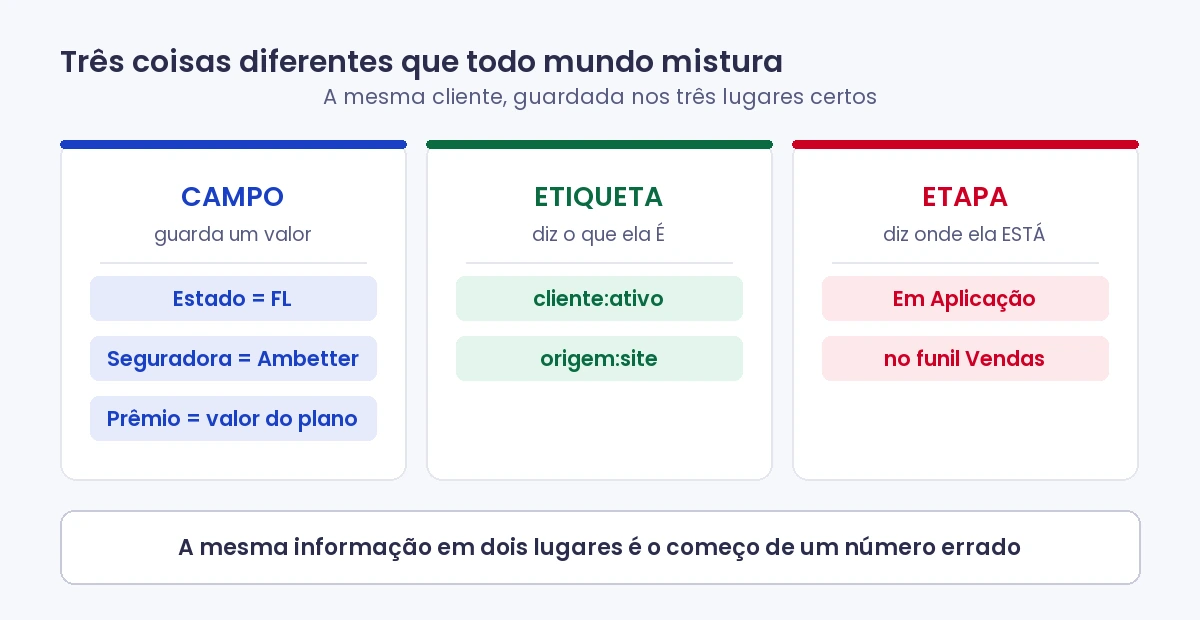
👉 Em uma frase: campo é valor, etiqueta é o que a pessoa é, etapa é onde ela está — e automação publicada dispara para gente de verdade.
1. Campo, etiqueta e etapa
São três coisas diferentes que todo mundo mistura no começo.
Campo é informação que muda de pessoa para pessoa e você consulta: estado, seguradora, prêmio.
Etiqueta é uma característica dela, e serve para agrupar e para ligar automação.
Etapa é o lugar dela na esteira hoje, e muda amanhã.
Por que a regra existe: se a mesma informação ficar em dois lugares, um dia os dois discordam e ninguém sabe em qual acreditar. É assim que relatório vira mentira.
2. Automação é uma receita de bolo
Toda automação tem duas partes, e é só isso:
Gatilho é o que faz começar. Ações são o que acontece depois, em ordem.
Uma que está no ar:
`` GATILHO alguém da equipe respondeu o lead PERGUNTA é a primeira vez que atendemos essa pessoa? sim → marca a etiqueta e move o card para "Em Atendimento" não → não faz nada ``
A pergunta do meio chama-se Se/Senão. Ela existe para a automação não fazer besteira com quem já passou por ali — no caso, para não puxar de volta um cliente que já estava na frente.
3. Rascunho e publicado
Rascunho é o freio de mão puxado. Publicado é o carro andando.
Em Rascunho você monta, testa e erra à vontade: não dispara para ninguém. Quando alguém Publica, passa a valer para todos os contatos reais da base, sem aviso e sem confirmação.
⚠️ Regra da casa, sem exceção: nada é publicado sem antes rodar com um contato de mentira. Cria o contato falso, testa, vê funcionar, publica, apaga o contato.
4. Dono e seguidor
Dono (proprietário) — quem responde por aquele cliente. É uma pessoa só.
Seguidor — quem acompanha sem ser responsável. Pode ser mais de um.
É isso que faz o filtro "Atribuído para mim" funcionar. Sem dono definido, ninguém consegue montar a própria fila de trabalho.
5. A etiqueta que é botão, e a que é freio
Toda etiqueta começa com um prefixo, e o prefixo diz para que ela serve:
Prefixo
Significa
Exemplo
origem:
de onde o lead veio
origem:site
produto:
o que a pessoa já tem
produto:dental
cliente:
situação na carteira
cliente:ativo
lead:
estado do atendimento
lead:atendido
risco:
um alerta
risco:sem-resposta-90d
nao:
freio — a pessoa pediu para não receber
nao:whatsapp
⚠️ A família nao: é o pedido do cliente virando regra. Quem tem nao:whatsapp sai de todas as automações de WhatsApp. Cole essa etiqueta na hora em que a pessoa pedir para parar de receber: é assim que o pedido dela passa a valer em todo o sistema, e não só na sua conversa.
E tem etiqueta que é botão de ligar: cross-sell-manual, review-manual e cobranca-manual disparam o fluxo correspondente quando você cola no contato.
6. Por que existe funil vazio
Funil vazio não quer dizer quebrado.
Cliente que já comprou não é venda em andamento, é carteira. Ele fica parado na etapa de ativos. Quando a data de renovação dele chega perto, a automação é que empurra o card para o funil de renovação.
Se todo mundo fosse enfileirado lá desde já, o funil viraria uma lista de gente parada e nenhum número do painel serviria para nada.
Antes de mexer em qualquer coisa
Pergunte o que é: campo, etiqueta ou etapa?
Se for automação, confira no topo se está Rascunho ou Publicado antes de tocar em qualquer botão.
Vai publicar? Teste antes com contato de mentira, e apague o contato depois.
Terminou? Confira o resultado na tela. Não confie na mensagem de "salvo com sucesso".
Perguntas frequentes
Qual a diferença entre campo, etiqueta e etapa? Campo guarda um valor (estado, prêmio). Etiqueta diz o que a pessoa é (cliente:ativo). Etapa diz onde ela está no funil hoje.
O que acontece se eu publicar uma automação sem querer? Ela passa a disparar para os contatos reais na hora. Por isso rascunho existe, e por isso nada vai ao ar sem teste com contato de mentira.
Colar nao:whatsapp desliga o quê? Todas as automações de WhatsApp para aquela pessoa. É o freio de quem pediu para não receber.
Por que meu funil de renovação está vazio? Porque é assim que ele foi desenhado. A automação enche ele sozinha quando a renovação do cliente chega perto.
Atender o cliente, responder rápido e usar respostas prontas.
Assista à aula em vídeo14 min de vídeo · 21 MB · Toque no play. Funciona no celular.
Para quem: todo atendente da Moraes. É a tela onde você passa o dia. O que você vai saber no fim: achar a conversa certa, responder rápido e no tom da casa, falar com o time sem o cliente ver, e apertar os botões que fazem o CRM trabalhar por você. Fonte: central de ajuda do GoHighLevel (Conversations) + como a Moraes está montada.
👉 Em uma frase: é o seu "WhatsApp do trabalho" dentro do sistema — você lê, responde e vê tudo do cliente na mesma tela.
A tela é assim (menu da esquerda → Conversas):
O que você vê no print:
No meio: a conversa aberta com o cliente e a caixa para digitar embaixo.
À esquerda: a lista de conversas, com os botões Não lidos / Todos / Recent.
À direita: o painel Detalhes do contato (nome, Proprietário, Tags, campos).
1. O que é a aba Conversas
É a caixa de entrada única. Tudo que o cliente manda — WhatsApp, e-mail, SMS, mensagem do site — cai no mesmo lugar, dentro da ficha da pessoa. Você não precisa abrir o WhatsApp no celular para cada cliente: responde tudo de dentro do CRM, e a resposta sai pelo canal certo automaticamente.
A tela tem quatro painéis:
Painel
Para que serve
Inbox (esquerda)
as pastas/filtros: não lidas, atribuídas a você, etc.
Lista de conversas
as conversas que passaram no filtro
Histórico da mensagem (centro)
o bate-papo em si, onde você digita
Painel direito
a ficha do contato ao lado: dados, etiquetas, oportunidade, tarefas — sem sair da conversa
Por que isso importa: o painel direito mostra o nome, o estado, a seguradora e a etapa do funil enquanto você conversa. Você responde já sabendo com quem está falando.
2. O WhatsApp da Moraes (leia com atenção)
O WhatsApp da Moraes funciona por Coexistência: o número continua no celular da empresa e, ao mesmo tempo, aparece aqui nas Conversas. As duas telas mostram a mesma conversa.
O que isso muda para você:
Responder pelo CRM é o certo. Assim a conversa fica registrada na ficha, a automação enxerga a resposta e para de cobrar, e o próximo atendente vê o histórico.
Se alguém responder direto pelo celular, tudo bem — sincroniza — mas prefira o CRM, porque só aqui você tem snippet, etiqueta, oportunidade e comentário interno na mesma tela.
Regra de ouro do WhatsApp: cliente que nunca te escreveu, ou que ficou 24h sem responder, tem limite de mensagem livre. Por isso a resposta rápida importa tanto (ver §6).
3. O dia a dia, passo a passo
3.1 Achar a conversa certa (Filtros)
A ideia em uma frase: a tela de Conversas é uma sala com todo mundo falando junto. O filtro é você dizer "agora só quero ouvir quem é meu cliente e está esperando resposta". Ninguém é apagado, só sai da tela por um instante.
Antes de montar filtro, olhe os quatro botões rápidos que ficam em cima da lista: Não lidos · Todos · Recent · Marcado como importante. E acima deles as duas caixas: Minha caixa de entrada e Caixa de entrada da equipe. Isso resolve a maior parte do dia.
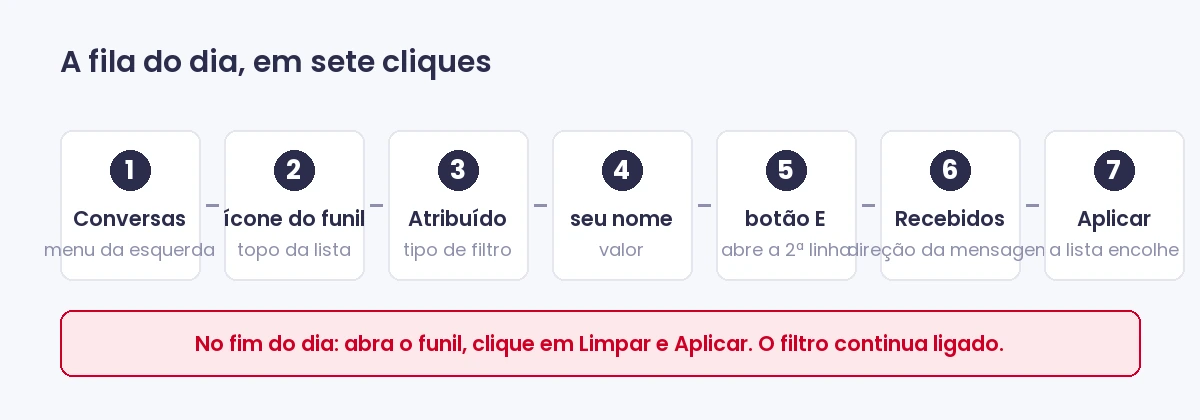
Onde fica o filtro: na coluna da esquerda, no topo da lista de conversas, tem dois ícones pequenos: um funil (filtrar) e umas setas (ordenar). Clique no funil.
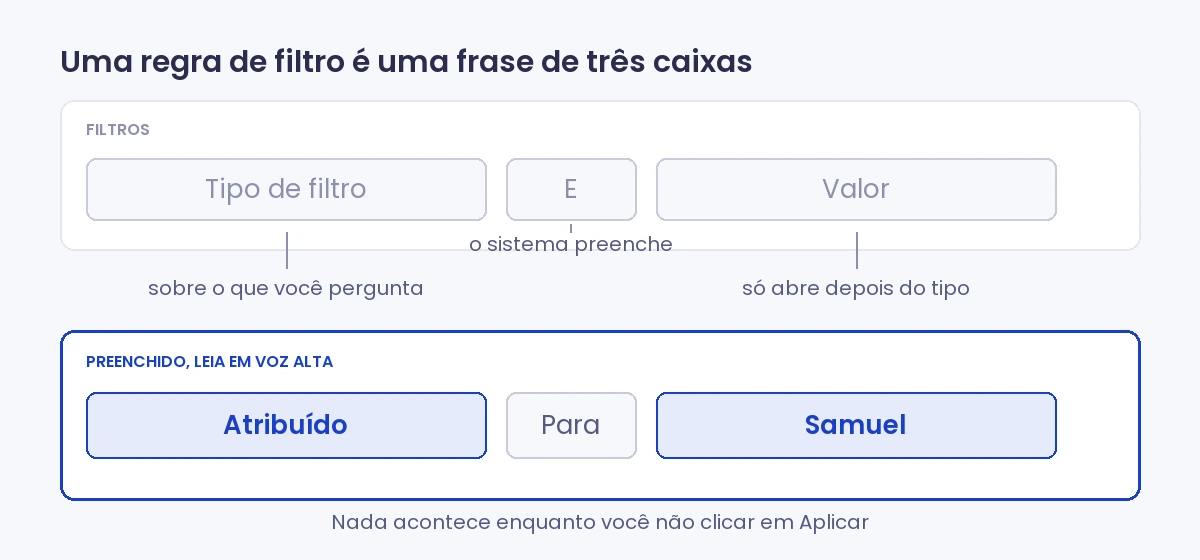
Uma regra tem três caixas
Você lê a regra como uma frase, da esquerda para a direita. A caixa do meio o sistema preenche sozinho, e a caixa de valor só abre depois que você escolheu o tipo.
Os oito tipos que existem
Tipo
O que ele pergunta
Quando usar
Atribuído
quem é o dono desta conversa
ver só o que é seu
Seguidor
quem acompanha sem ser dono
ver o que você acompanha
Mencionar
onde escreveram @você num recado interno
"alguém me chamou e eu não vi"
Direção da última mensagem
quem falou por último: Recebidos (o cliente) ou Enviados (você)
achar quem espera resposta
Tipo da última mensagem enviada
que tipo de mensagem saiu
raro
Canal da última mensagem
WhatsApp, Instagram, e-mail
ver só um canal
Tag
a etiqueta da pessoa
origem:site, nao:whatsapp
SLA
se estourou o tempo de resposta
cobrar velocidade
👉 O mais útil de todos: Direção da última mensagem = Recebidos. "Recebido" quer dizer que a última fala foi do cliente, ou seja, a bola está com você. É melhor que "não lidos", porque pega também a conversa que alguém abriu, leu e esqueceu de responder.
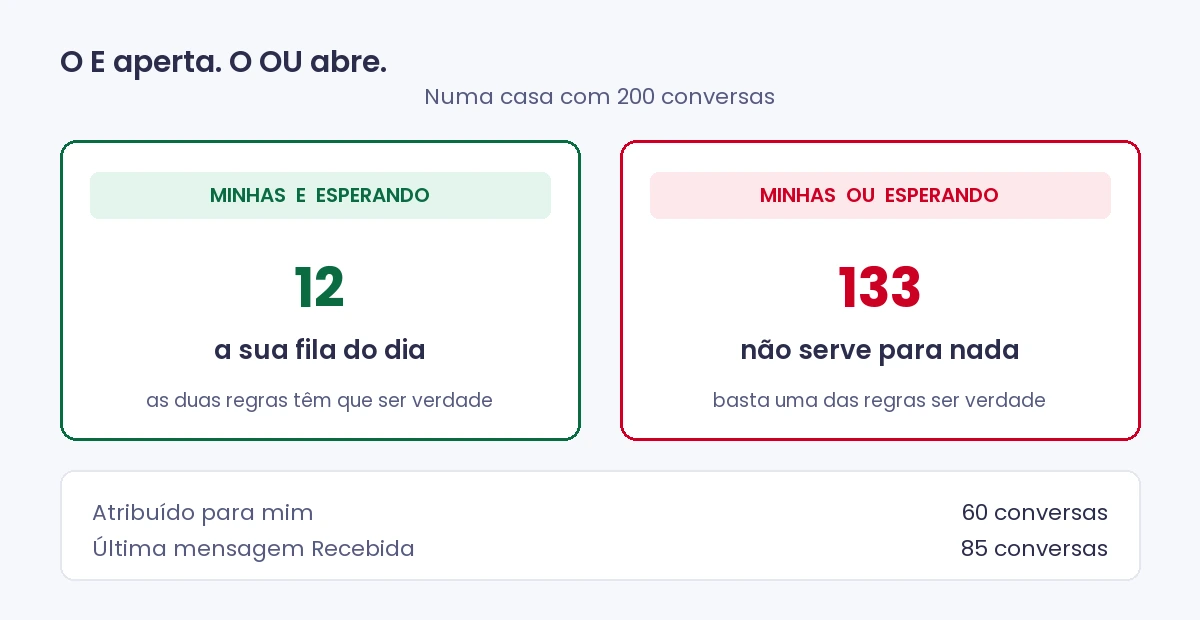
O E e o OU
E — precisa passar nas duas regras. Dá menos resultado. É o que você quer quase sempre.
OU — basta passar em uma. Dá mais resultado, e traz conversa que não é sua.
A sua fila do dia
⚠️ O filtro continua valendo depois que você sai da tela. Ao terminar, abra o funil de novo, clique em Limpar e depois Aplicar. Sem isso, um dia você vai jurar que sumiram conversas do sistema, e é só o filtro que ficou ligado.
Quatro receitas prontas
O que você quer
Como montar
A fila do dia
Atribuído = você E Direção da última mensagem = Recebidos
Me chamaram
Mencionar = você
Leads do site
Tag = origem:site
Quem pediu para não receber
Tag = nao:whatsapp
⚠️ Não existe "salvar como visão" nesta tela. O quadro de Filtros só tem Limpar, Cancelar e Aplicar. Salvar visão existe em Contatos (listas inteligentes), não em Conversas. Aqui você remonta o filtro, que leva dez segundos, ou usa os quatro botões rápidos.
3.2 Responder
Abra a conversa, digite no centro e confira o canal no seletor (WhatsApp / SMS / E-mail) antes de enviar. Se o contato tem número e e-mail, você escolhe por onde sai.
3.3 Marcar como lida / não lida
Depois de tratar, marque como lida para ela sair da fila de não lidas. Se quer voltar depois, marque como não lida de novo — funciona como "pendente".
3.4 Anexos
Você pode mandar PDF, foto, planilha, áudio e vídeo. Tipos aceitos incluem .pdf .docx .xlsx .csv .jpg .png .gif .mp4 .mp3 .vcf entre outros. Use para enviar a cotação em PDF e o cartão de contato.
3.5 Rascunho automático
Se você começa a escrever e sai da conversa, o rascunho fica salvo. Volta depois e continua de onde parou — inclusive o comentário interno. Não perde texto.
4. Os botões que economizam seu tempo
4.1 Snippets (respostas prontas) — use muito
Snippet é um texto pronto que você insere na conversa com um clique, em vez de digitar tudo de novo. Nesta conta o menu se chama "Trechos" (fica em Conversas → Trechos, na barra de cima).
Como criar: Add Snippet → Texto ou E-mail → dê um nome claro (ex.: FAQ: quais estados, Follow-up documento pendente) → escreva o corpo → pode usar merge fields para personalizar (ex.: {{contact.first_name}}) → Salvar.
Organize em pastas (ex.: "Cotação", "Documentos", "Renovação") e ache por busca.
Moraes: vamos manter uma pasta de snippets com as respostas campeãs (estados que atendemos, o que é período de inscrição, lista de documentos). Padroniza o tom e você responde em segundos. Sempre confira se o merge field puxou o nome antes de enviar — merge field errado manda a mensagem com um buraco no meio para o cliente.
4.2 Comentário interno + @menção (falar com o time)
É um recado privado dentro da conversa que o cliente nunca vê. Troque para o canal Comentário Interno no seletor, escreva, e digite @ para chamar um colega.
Serve para passar o bastão: "@colega esse cliente é da Flórida e quer plano familiar, pode assumir?". A pessoa marcada recebe notificação.
⚠️ Comentário interno não pode ser editado nem apagado depois de enviado. Escreva com cuidado. E não confunda com o Internal Chat (bate-papo geral do time, separado).
4.3 Notificações
Para receber aviso quando te mencionarem ou chegar mensagem nova, ative em Settings → My Profile → Notifications.
5. Como a conversa liga o CRM inteiro (a parte Moraes)
Enquanto você conversa, o painel direito deixa você agir sem trocar de tela. Três gestos que disparam a máquina da Moraes:
Mover a oportunidade de etapa no funil de Saúde (Novo lead → Em contato → Cotação enviada → …). Mudar de etapa liga a sequência certa por trás (retomada, lembrete, cobrança). Ver a Aula 03.
Aplicar uma etiqueta manual quando for o caso: - produto:dental / produto:vida — impede o cliente de receber oferta do que ele já tem. - as etiquetas manuais que nós criamos disparam fluxos (pedido de avaliação, cobrança, cross-sell). Você controla a automação colando a etiqueta — ver Aula 06. - nao:whatsapp / nao:email — se o cliente pedir para não receber, cole isso: ele sai de todas as automações daquele canal. Se ele disse que não quer, é não.
Deixar o follow-up parar sozinho: quando o cliente responde, a sequência de cobrança para automaticamente. Você não precisa desligar nada — só responder.
6. Por que "responder em 5 minutos" é regra
A automação nº 1 da Moraes dispara um WhatsApp na hora que o lead chega e cria uma tarefa "Ligar" com 1h de prazo. O motivo é frio: lead de plano de saúde que espera horas já pediu cotação em outro lugar. Quanto mais rápido você entra na conversa, mais alto o fechamento. A fila "recebidas + atribuídas a mim" (§3.1) é onde você ganha isso.
7. Perguntas que todo atendente faz (FAQ)
"Respondi pelo celular, precisa fazer de novo no CRM?" Não precisa refazer — sincroniza. Mas o certo é responder pelo CRM, porque lá você tem snippet, etiqueta e histórico, e a automação enxerga a resposta.
"Mandei a mensagem e não foi. Por quê?" Cheque três coisas: (1) o canal certo estava selecionado? (2) o contato tem número/ e-mail válido? (3) é WhatsApp para alguém que ficou +24h sem responder? Nesse caso o WhatsApp limita mensagem livre — pode ser preciso outro caminho.
"Como sei o que já falaram com esse cliente?" Está tudo no histórico da conversa e nos comentários internos. Leia antes de responder para não repetir pergunta.
"O cliente vê meus comentários internos?"Nunca. Comentário interno e @menção são só para o time.
"Escrevi errado num comentário interno, como apago?" Não dá para editar nem apagar. Escreva um comentário novo corrigindo.
"Como passo o cliente para outro colega?" Comentário interno com @nome do colega + mude o responsável (Assigned) da conversa.
8. Objeções e receios — e como dissolver
"Prefiro atender tudo pelo meu WhatsApp normal, é mais rápido."
Entendível, mas o WhatsApp solto perde histórico — se você sair de férias ou passar o cliente, ninguém sabe o que foi combinado, e a automação não para de cobrar quem já respondeu. No CRM você responde igualmente rápido (com snippet, até mais rápido) e tudo fica registrado. O número é o mesmo; muda só a tela.
"Tenho medo de mandar mensagem para o cliente errado / mandar automação sem querer."
Você não dispara automação digitando. Automação só liga por etiqueta ou etapa, e as nossas nascem controladas. No dia a dia você só conversa. Para ter certeza de com quem fala, olhe o nome e o estado no painel direito antes de enviar.
"São muitos filtros, vou me perder."
Você só precisa de um: "recebidas + atribuídas a mim", salvo como visão. É a sua fila. O resto é bônus.
9. Erros comuns (não faça)
❌ Enviar sem conferir o canal (mandar por SMS o que era pra ir por WhatsApp).
❌ Ignorar nao:whatsapp / nao:email — o cliente pediu para não receber, e isso vale.
❌ Escrever dado sensível achando que é comentário interno sem ter trocado o canal para Internal Comment. Confira o seletor: se estiver em WhatsApp, o cliente recebe.
❌ Deixar a conversa "lida" sem responder e sem tarefa — ela some da fila e o lead esfria.
❌ Confiar num merge field sem conferir se puxou o nome.
10. Colinha rápida
Quero…
Faço…
Ver minha fila
Filtros → Recebidas + Atribuídas a mim (salvar visão)
Ler e preencher a ficha, achar clientes, juntar duplicados.
Assista à aula em vídeo8 min de vídeo · 13 MB · Toque no play. Funciona no celular.
Para quem: todo atendente. O que você vai saber no fim: ler e preencher a ficha do cliente do jeito certo, achar qualquer grupo de clientes em segundos (Listas Inteligentes), juntar cadastros duplicados e respeitar quem pediu para não ser contatado. Fonte: central de ajuda do GoHighLevel (Contacts) + como a Moraes está montada.
👉 Em uma frase: o Contato é a "pasta" de cada cliente. Quanto mais preenchida, mais o sistema trabalha por você (renovação, cobrança, ofertas).
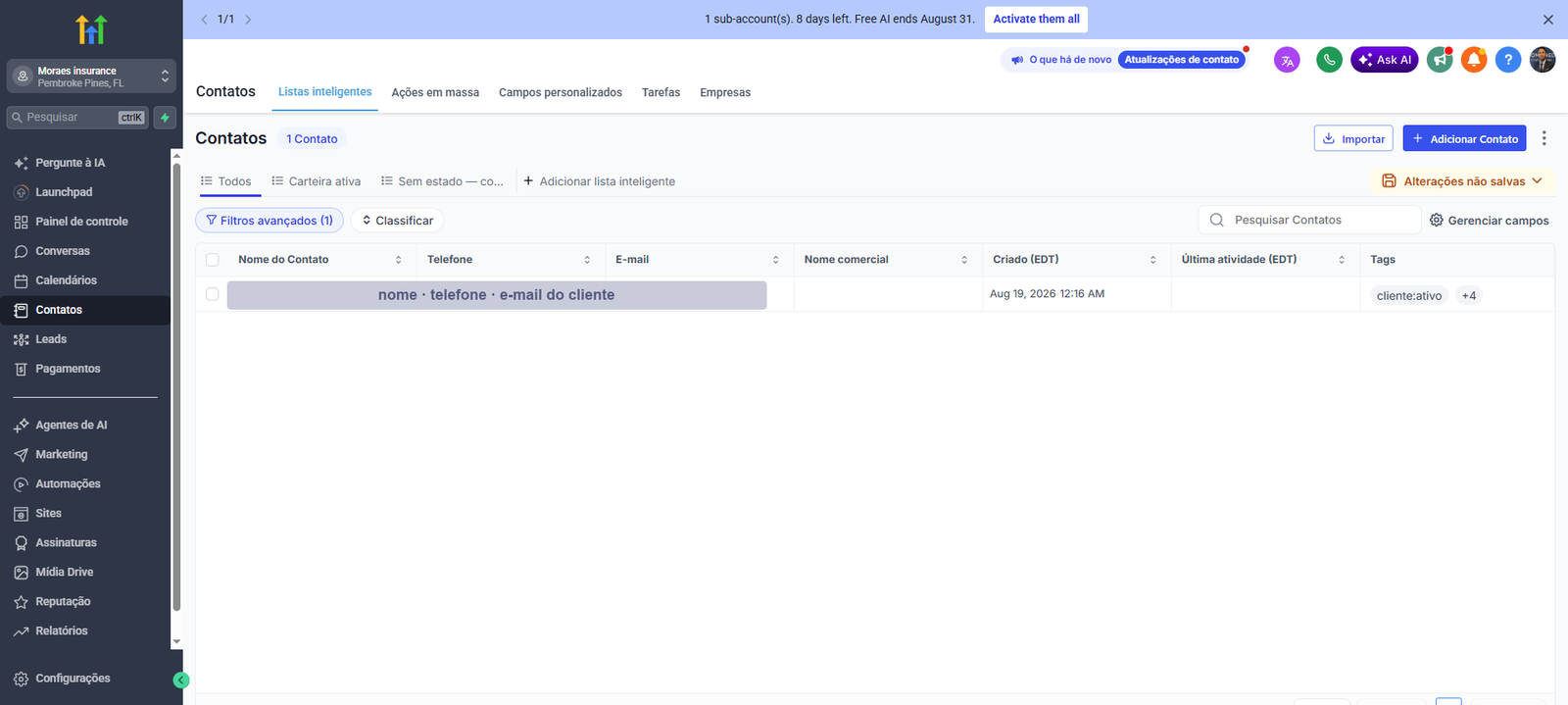
A lista de contatos (menu da esquerda → Contatos):
Repare nas abas de cima: Listas inteligentes · Ações em massa · Campos personalizados · Tarefas · Empresas. E nas "listas" salvas (Todos, Carteira ativa…).
A ficha de um cliente (clique no nome dele):
À esquerda ficam as etiquetas (cliente:ativo, produto:saude, origem:…) e as abas Todos os campos / DND / Ações.
1. A Ficha do Cliente (Contact Detail Page)
Clicando num contato você abre a ficha — a mesa de trabalho da pessoa. São três colunas:
Coluna
O que tem
Esquerda — Informações
nome, telefone, e-mail, etiquetas, os campos (estado, seguradora, renovação…), a aba DND (preferências de contato) e a aba Actions
Centro — Conversas e Atividades
todo o histórico: mensagens, ligações, notas, o que a automação fez
Direita — Ações
Tarefas, Notas, Documentos, Pagamentos e Agendamentos
Coisas que ajudam:
Auto-Save: ao sair de um campo, ele salva sozinho. Não existe botão "salvar" na maioria dos campos.
⚠️ Etiquetas são exceção: ao mexer nas etiquetas, você precisa clicar Apply para gravar (ou Cancel para descartar). Etiqueta não é auto-save.
"Hide Empty Fields": esconde os campos vazios para você ver só o que está preenchido.
Buscar dentro dos campos: caixinha de busca para achar um campo sem rolar.
2. Os campos da Moraes — e a regra que existe por causa deles
A ficha da Moraes tem campos próprios de seguro. Os nomes que você vê (bonitos) e para que servem:
Campo
Para que serve
Estado
em qual dos 6 estados o cliente mora (muda data de inscrição e cotação)
Idioma
Português/English — decide o idioma das mensagens automáticas
Origem
de onde o lead veio (Google, Meta, site, Instagram)
Saúde seguradora
com qual seguradora o plano foi fechado
Saúde renovação
a data em que o plano renova (é o motor das mensagens de renovação)
Saúde prêmio líquido / comissão mensal / vidas
valores e nº de pessoas no plano
Dental renovação
renovação do dental
Mercado de inscrição / Motivo do período especial / Data do evento especial
controlam janela de inscrição e período especial (SEP)
🔑 A regra de ouro da ficha (decisão da operação)
Nenhum cliente entra em "Efetivado" sem 4 campos preenchidos:Saúde seguradora, Saúde prêmio líquido, Saúde comissão mensal e Saúde vidas.
Por quê: quando você fechou uma venda mas não preencheu a ficha, o CRM não sabe quando renovar, quanto vale, nem quando cobrar. Ficha vazia = comissão que some sem avisar. Preencher a ficha é parte de fechar a venda, não burocracia depois.
Sobre as etiquetas de mesclagem (merge fields): as mensagens automáticas puxam esses campos com chaves internas "feias" (ex.: {{contact.sade_renovao}}). Você não precisa decorar — só saiba que campo vazio na ficha vira buraco na mensagem do cliente. Se um cliente reclamar "a mensagem veio com um espaço em branco", quase sempre é um campo não preenchido.
3. Listas Inteligentes (Smart Lists) — ache qualquer grupo em segundos
Uma Smart List é uma lista que se atualiza sozinha conforme os contatos entram ou saem do critério. Diferente de uma lista fixa, ela é viva.
Onde: Contacts → Smart Lists → + Add smart list. Como montar: escolha um ou mais filtros (etiqueta, campo, etapa do funil, atividade) → preencha o valor → Apply → Create para salvar.
Exemplos úteis para a Moraes (monte uma vez, use sempre):
Cada filtro tem campo + operador + valor (o operador muda conforme o tipo de campo: data, texto, número, status). Combine com:
+ Add Nested Filter = lógica E (as duas condições verdadeiras)
+ Add Filter = lógica OU (qualquer uma verdadeira)
Você também escolhe quais colunas aparecem na lista e reordena.
4. Cadastros duplicados (importa por causa da migração)
Como trouxemos 255 clientes da base antiga, pode haver duplicado (o mesmo cliente em duas fichas). Duplicado quebra o histórico e a contagem. Como resolver:
Manual: Contacts → Smart Lists → busque por nome/telefone/e-mail → selecione as duas fichas → More → Merge → escolha a ficha mestre (a que fica) → confira os campos em conflito → confirmar.
Ferramenta "Manage Duplicates": acha possíveis duplicados por e-mail, telefone ou nome.
Boas práticas: revise os campos em conflito antes de juntar; só use "Reject" quando tiver certeza de que não é duplicado; padronize o jeito de cadastrar para não criar novos.
5. Etiquetas em massa (bulk)
Para etiquetar vários de uma vez: Contacts → selecione com os checkboxes → ícone Add Tag → dê um nome à ação → escolha as etiquetas → Add Tags. Dá para acompanhar o progresso em Bulk Actions. Existe o equivalente para remover etiquetas.
Útil, por exemplo, para marcar origem:evento num grupo que veio de uma feira.
6. DND — quando o cliente pede para não ser contatado
DND ("Do Not Disturb") desliga um canal para aquele contato. Fica na coluna esquerda da ficha, embaixo. Você pode desligar tudo ou um canal só (E-mail, SMS, Ligações, WhatsApp, Messenger, GBP).
Moraes: na prática, quando o cliente pede "não me manda mais WhatsApp", você faz duas coisas: liga o DND do canal na ficha e cola a etiqueta nao:whatsapp. As duas fazem coisas diferentes: o DND bloqueia no sistema, a etiqueta tira o cliente das automações. Faça as duas. Se ele disse que não quer, é não.
7. Perguntas frequentes (FAQ)
"Mexi no campo e não achei o botão salvar." Não tem — salva sozinho ao sair do campo (Auto-Save). Só etiqueta pede Apply.
"Preciso mesmo preencher tudo? Tô com pressa." Os 4 campos de "Efetivado" (seguradora, prêmio, comissão, vidas) não são negociáveis — é o que faz a renovação e a cobrança funcionarem. O resto ajuda, preencha o que souber.
"Achei o mesmo cliente em duas fichas." Junte (Merge), escolhendo a ficha certa como mestre. Não apague uma na mão — isso perde histórico.
"Como acho todos os clientes que renovam mês que vem?" Smart List com filtro "Saúde renovação nos próximos 30/60 dias". Salve e reutilize.
"O cliente disse que a mensagem chegou com um espaço vazio." Um campo da ficha dele está em branco (o merge field não achou o dado). Preencha o campo.
8. Objeções e receios — e como dissolver
"Isso é muito campo pra preencher, no WhatsApp normal eu não precisava disso."
No WhatsApp solto você também não tinha renovação automática, nem sabia quanto cada cliente te paga por mês. A ficha preenchida é o que transforma "clientes" em carteira que rende sozinha: ela avisa a hora de renovar, de cobrar e de oferecer dental/vida. Cinco campos hoje evitam perder comissão o ano inteiro.
"Tenho medo de bagunçar juntando ficha errada."
O Merge mostra os campos em conflito antes de confirmar, e você escolhe qual fica. Se não tiver certeza de que é a mesma pessoa, use "Reject" e chame um colega. Nada é apagado sem você ver.
"Não sei qual etiqueta usar."
As etiquetas da casa seguem padrão: origem: (de onde veio), produto: (o que já tem), nao: (o que não quer receber). Na dúvida, olhe a lista de etiquetas existentes antes de criar uma nova — etiqueta duplicada com nome parecido bagunça o relatório.
9. Erros comuns (não faça)
❌ Fechar venda e não preencher seguradora/prêmio/comissão/vidas.
❌ Mexer em etiqueta e sair sem clicar Apply (a mudança não grava).
❌ Criar etiqueta nova quando já existe uma parecida (vira dado sujo).
❌ Apagar ficha duplicada na mão em vez de Merge (perde conversa e histórico).
❌ Marcar DND mas esquecer a etiqueta nao: (ou vice-versa).
10. Colinha rápida
Quero…
Faço…
Ver os dados do cliente
Abrir a ficha (coluna esquerda = campos e etiquetas)
Assista à aula em vídeo6 min de vídeo · 9 MB · Toque no play. Funciona no celular.
Para quem: todo atendente que trabalha venda. O que você vai saber no fim: a diferença entre contato e oportunidade, como mover o cartão pelo funil (e o que isso liga por trás), como marcar ganho/perdido, e como enxergar só os seus negócios abertos. Fonte: central de ajuda do GoHighLevel (Opportunities) + o funil da Moraes.
👉 Em uma frase: o funil é um quadro com colunas. Cada cliente é um cartão que você arrasta da coluna "Novo lead" até "Ativos Saúde" conforme a venda anda.
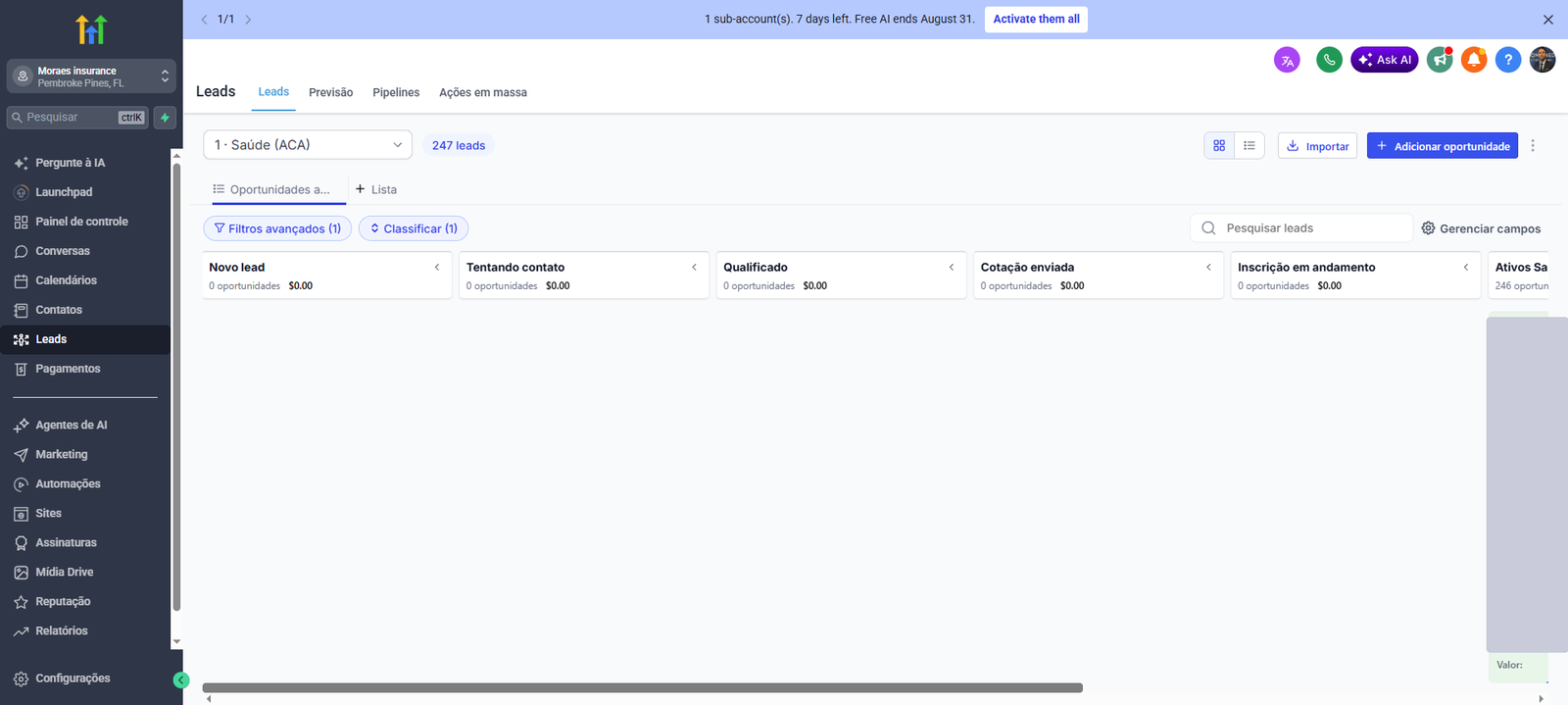
A tela do funil (menu da esquerda → Leads):
No print, o funil se chama "1 · Saúde (ACA)" e as colunas são as etapas.
1. Contato x Oportunidade — não confunda
Contato = a pessoa (a ficha, Aula 02).
Oportunidade = uma possível venda daquela pessoa, dentro de um funil.
Um contato só vira oportunidade quando existe a chance de negócio. A mesma pessoa pode ter mais de uma oportunidade (ex.: uma de Saúde e, meses depois, uma de Dental).
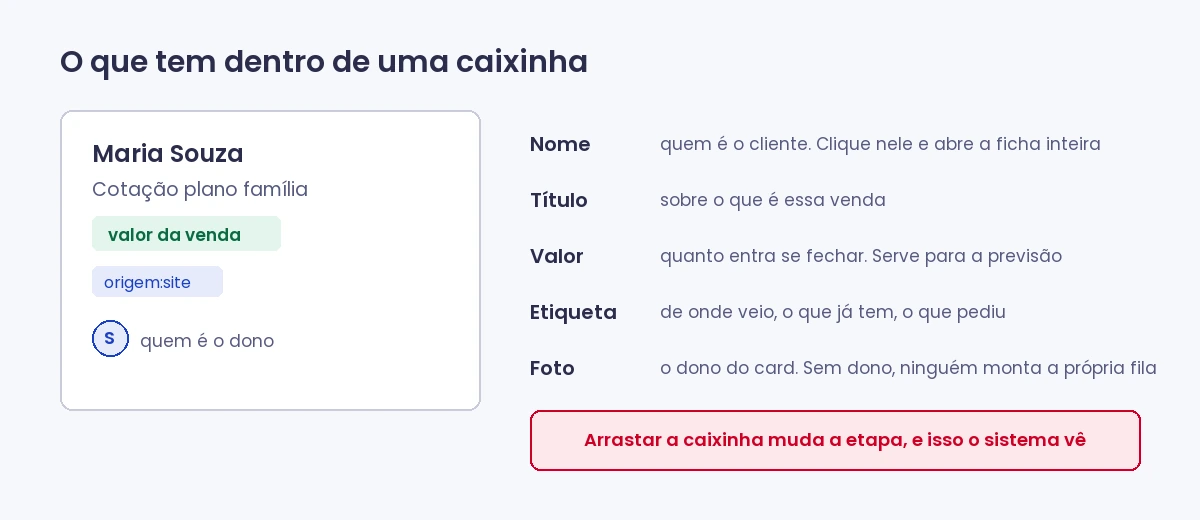
A oportunidade guarda: contato, etapa no funil, valor, dono (owner) e as notas do negócio. É o cartão que anda pelo quadro.
2. Etapa (stage) x Status — são coisas diferentes
Etapa = onde o negócio está no processo (as colunas do quadro). Status = a situação do negócio. São só 4, fixos (não dá para renomear):
Status
Significa
Quando usar
Open (Aberto)
ainda em andamento, viável
o padrão enquanto trabalha
Won (Ganho)
virou venda / apólice ativa
fechou
Lost (Perdido)
não vai fechar (desistiu / foi pro concorrente)
acabou sem venda
Abandoned (Abandonado)
largado, sem follow-up planejado
sumiu de vez
Você marca a etapa para dizer o progresso, e o status para dizer o desfecho. Filtrar por status é como você acha "meus negócios abertos" ou "os perdidos do mês".
3. O funil de Saúde da Moraes (o que você usa todo dia)
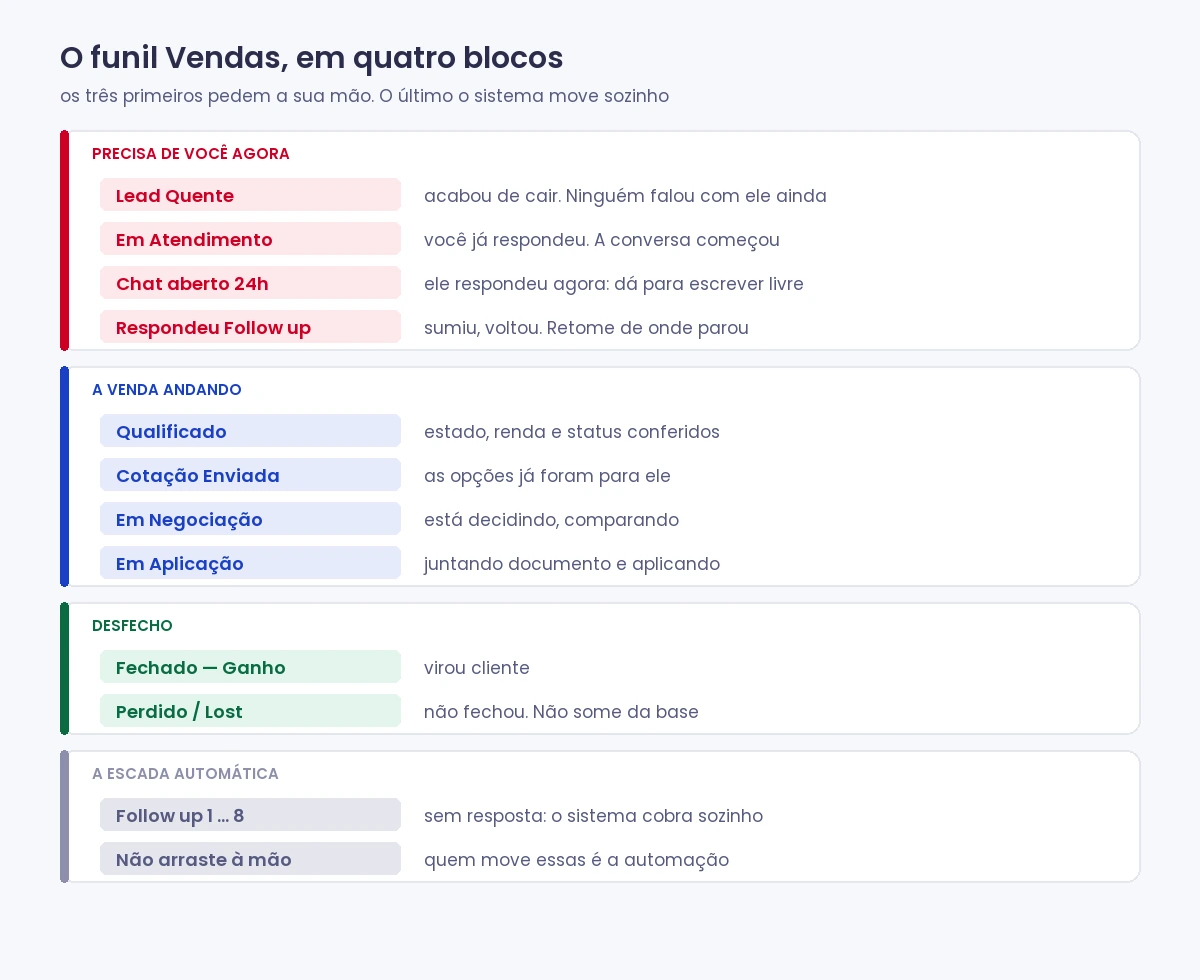
O funil se chama "1 · Saúde (ACA)". Estas são as etapas reais que aparecem no sistema, na ordem:
#
Etapa (nome real)
Significa
Sai daqui quando
1
Novo lead
chegou, ninguém falou
você mandou a 1ª mensagem
2
Tentando contato
você está tentando falar
a pessoa respondeu
3
Qualificado
é um lead de verdade (quer plano)
você mandou a cotação
4
Cotação enviada
você mandou as opções
a pessoa escolheu um plano
5
Em Aplicação
a aplicação começou
tudo enviado à seguradora
6
Ativos Saúde
apólice ativa (cliente fechou)
—
7
Pós-venda 30 dias
acompanhamento inicial
—
—
Respondeu follow up
voltou a responder depois de sumir
você retoma a conversa
O que roda sozinho atrás das etapas
Mover o cartão de etapa liga a sequência certa — você não precisa disparar nada. As automações estão sendo ligadas aos poucos; quando ativas, funcionam assim:
Fase
O que a automação faz
Novo lead
resposta em 5 min + rodízio atribui a você
Tentando contato
retomada em 1, 3, 7 e 14 dias — para quando o cliente responde
Cotação enviada
lembrete de acompanhamento — para na resposta
Ativos Saúde
pedido de avaliação + oferta de dental/vida (por etiqueta, Aula 05)
"Para na resposta" é a regra mais importante. Se o cliente já respondeu e continua recebendo cobrança, isso queima a relação. No CRM isso para sozinho — desde que a conversa aconteça dentro do CRM (Aula 01).
🔑 Regra: nada entra em "Ativos Saúde" sem os 4 campos
Saúde seguradora, Saúde prêmio líquido, Saúde comissão mensal, Saúde vidas. Sem eles, a renovação e a cobrança não sabem o que fazer. Preencher = parte de fechar (Aula 02).
4. Como mexer no cartão
Ver o funil
Menu Leads (é o nome do menu de oportunidades nesta conta). Você tem duas visões:
Quadro (Board/Kanban): as colunas por etapa — bom para arrastar.
Lista (List View): tabela — boa para filtrar e agir em massa.
Mover de etapa
Arraste e solte o cartão para a coluna certa. (Ou abra o cartão e mude a etapa.) Mudar a etapa é o que liga a automação daquela fase.
Marcar ganho/perdido (status)
Três jeitos: (1) abrir o cartão e mudar o status; (2) arrastar para a faixa de status; (3) por automação. Ao marcar Lost, registre o motivo (lost reason) quando pedir — é o que depois nos diz por que perdemos (preço? concorrente?).
Criar uma oportunidade na mão
Leads → + Adicionar oportunidade → escolha o contato → funil + etapa + status → valor → dono (owner) → Criar. (Normalmente ela nasce sozinha quando o lead chega; criar na mão é para casos manuais.)
Passar para outro dono
Abra o cartão → troque o Owner → salvar. Dá para adicionar followers (colegas que acompanham sem ser o dono).
5. Achar o que importa (Filtros)
No topo, Filtros / Advanced Filters. Os que mais servem:
Owner = "me" (usuário logado) + Status = Open → seus negócios abertos. É a sua fila.
Status = Lost → os perdidos (para revisar motivo / recuperar).
Por valor, origem, data de mudança de etapa.
Combine com E / OU (AND = todas as condições; OR = qualquer uma). "Add nested filter" = E; "Add filter" = OU.
6. Perguntas frequentes (FAQ)
"Movi o cartão sem querer, estraguei alguma coisa?" Só arraste de volta. Mas cuidado: mover para uma etapa com automação pode disparar mensagem. Se moveu para a etapa errada, devolva rápido.
"Qual a diferença de arrastar para 'Ativos Saúde' e marcar 'Won'?" Etapa (Ativos Saúde) é a coluna; status (Won) é o desfecho. O ideal é os dois: cartão em Ativos Saúde e status Won. E os 4 campos preenchidos.
"Como acho os contatos das oportunidades perdidas?" Advanced Filters → Status = Lost → Apply. Aparecem só as perdidas, com o contato.
"Dá para ter duas oportunidades da mesma pessoa?" Sim, se fizer sentido (ex.: Saúde e Dental). Uma pessoa pode ter várias.
"Como vejo tudo que aconteceu num negócio?" Abra o cartão, clique no Opportunity ID (canto inferior) → abre o log de auditoria (últimos 60 dias): quem mexeu, quando, o quê.
"Como compartilho um negócio com um colega?" Copie a URL do cartão aberto e mande — leva direto nele.
7. Objeções e receios — e como dissolver
"Antes eu controlava tudo na cabeça / numa planilha. Pra que arrastar cartão?"
Porque o cartão é o que aciona a máquina: entra em "Documento pendente", a cobrança começa sozinha; entra em "Ativos Saúde", o pedido de avaliação sai sozinho. Sem o cartão na etapa certa, você vira a automação — e foi assim que no CRM antigo 80% dos negócios morreram parados em etapas que dependiam de alguém arrastar à mão.
"Tenho medo de disparar mensagem errada só de mover o cartão."
Justo. Por isso: mova o cartão conforme a realidade (só ponha em "Cotação enviada" depois de enviar de verdade). A etapa espelha o que já aconteceu; aí a automação acompanha, não atropela.
"Etapa demais, vou me perder."
Você só precisa saber responder uma pergunta por cartão: "onde esse negócio está agora?". A coluna é a resposta. Sua fila é sempre Owner = eu + Open.
8. Erros comuns (não faça)
❌ Marcar "Ativos Saúde" sem os 4 campos.
❌ Pôr em "Cotação enviada" antes de enviar (a automação vai cobrar por algo que não foi).
❌ Perder venda e não registrar o motivo (perde o aprendizado).
❌ Confundir etapa com status — deixar em Ativos Saúde mas status Open.
❌ Criar oportunidade duplicada da mesma pessoa no mesmo funil sem necessidade.
9. Colinha rápida
Quero…
Faço…
Minha fila de trabalho
Filtro Owner = eu + Status = Open
Avançar um negócio
Arrastar o cartão para a próxima coluna
Marcar que fechou
Status = Won (+ cartão em Ativos Saúde + 4 campos)
Trabalhar sua lista do dia e registrar o que aconteceu.
Assista à aula em vídeo6 min de vídeo · 10 MB · Toque no play. Funciona no celular.
Para quem: todo atendente. O que você vai saber no fim: trabalhar sua lista de tarefas (é lá que caem os "Ligar para o cliente" que a automação cria), criar tarefa para não esquecer nada, e deixar notas que o próximo colega entende. Fonte: central de ajuda do GoHighLevel (Tasks) + a operação da Moraes.
👉 Em uma frase: tarefa é um lembrete com prazo ("Ligar para o cliente hoje"). A lista de tarefas é a sua lista de trabalho do dia.
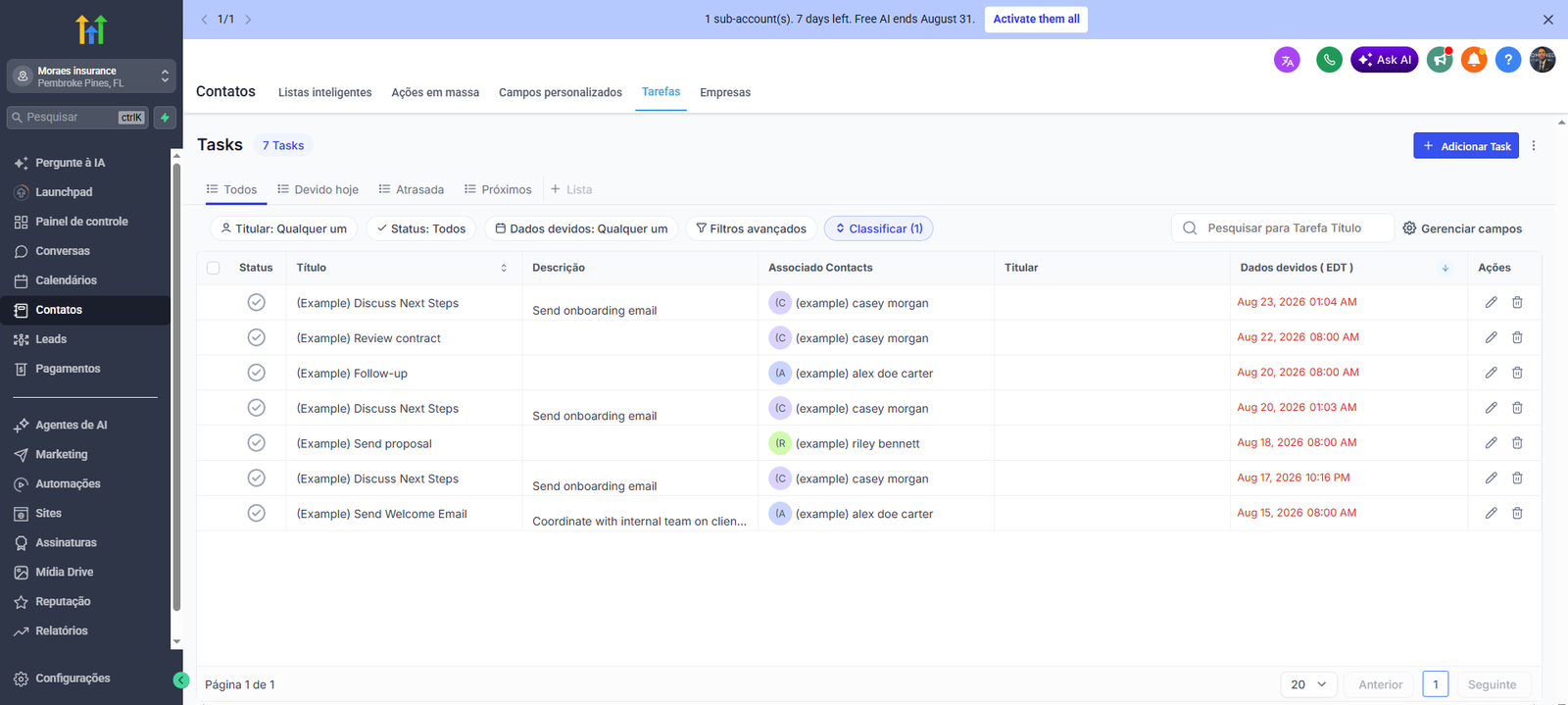
A tela de Tarefas (menu Contatos → Tarefas):
Repare nos botões de cima: Todos · Devido hoje · Atrasada · Próximos. Comece o dia por "Devido hoje" e "Atrasada".
1. O que é uma Tarefa
Uma tarefa é um lembrete com título, descrição, prazo e responsável (assignee). Ela aparece em dois lugares, sempre com a mesma cara (gestão unificada):
na ficha do contato (aba Tasks, canto superior direito da ficha);
no cartão da oportunidade (aba Tasks do negócio).
Moraes — de onde vêm suas tarefas: boa parte é criada pela automação. Quando um lead novo chega, o sistema já cria a tarefa "Ligar para {{nome}}" com prazo de 1 hora. Na renovação a 30 dias, ele cria uma tarefa de ligação com prioridade alta. Ou seja: sua lista de tarefas é sua lista de trabalho do dia. Se você limpa as tarefas, você não perde lead.
2. Trabalhar sua lista
Abra a ficha (ou a oportunidade) → ícone Tasks.
Use o filtro para ver por responsável e por status (a fazer / concluída). Comece o dia pelas suas tarefas em aberto, ordenadas por prazo.
Ao terminar, marque como concluída. Assim ela sai da fila e o gestor vê o que já rodou.
3. Criar uma tarefa (para não esquecer nada)
Na ficha/oportunidade → Add Task → preencha título (claro: "Enviar cotação para família de 3"), descrição, prazo e responsável → salvar.
Tarefa recorrente: ao criar, ligue Recurring Task e escolha a frequência (diária, semanal, mensal…) e quando termina (nunca / data / nº de vezes). Serve para rotinas ("revisar documentos pendentes toda segunda").
4. Notas
Notas são o registro do que foi conversado/combinado, dentro da ficha. Aceitam texto rico (negrito, listas). Diferente do comentário interno da conversa (Aula 01), a nota fica na ficha como memória do relacionamento.
Boa nota = o próximo atendente entende o caso sem te ligar. Ex.: "Cliente quer plano familiar (3 vidas), orçamento até $400/mês, prefere ligação à tarde. Espera cotação Silver."
5. Perguntas frequentes (FAQ)
"Apareceu uma tarefa que eu não criei." Foi a automação (ex.: "Ligar em 1h" quando o lead chegou). É pra você agir.
"Terminei a ligação, e agora?" Marque a tarefa como concluída e mova a oportunidade de etapa se o negócio andou (Aula 03).
"Preciso do mesmo lembrete toda semana." Use tarefa recorrente.
"Qual a diferença entre nota e comentário interno?" Nota fica na ficha (memória do cliente). Comentário interno fica na conversa e serve para chamar um colega naquele atendimento. Nenhum dos dois o cliente vê.
6. Objeções e receios
"Tenho minhas anotações no caderno/no celular."
O problema do caderno é que só você lê. Aqui a tarefa tem prazo (o sistema te cobra) e a nota fica na ficha — se você faltar, o colega assume sem perder nada. É o que evita lead esquecido.
"Vou esquecer de marcar como concluída."
Marcar concluída é o que tira da fila. Enquanto está aberta e vencida, ela fica vermelha te lembrando — é de propósito.
7. Erros comuns (não faça)
❌ Ignorar a tarefa "Ligar em 1h" — é a de maior conversão.
❌ Fechar a tarefa sem registrar o resultado numa nota.
❌ Escrever nota vaga ("cliente pensando") — diga o quê e o próximo passo.
Assista à aula em vídeo6 min de vídeo · 9 MB · Toque no play. Funciona no celular.
Para quem: todo atendente. Você não vai montar automação — vai acioná-la e não atrapalhá-la. O que você vai saber no fim: o que é um fluxo (workflow), o que faz ele disparar, quais etiquetas são os seus botões, e a regra que impede o cliente de receber mensagem indevida. Fonte: central de ajuda do GoHighLevel (Workflows) + as automações reais da Moraes.
👉 Em uma frase: automação é o robô da casa. Ele manda mensagem, cria tarefa e cobra sozinho. Você liga as certas colando uma etiqueta.
A tela de automações (menu Automações → Fluxos de trabalho):
No print estão os fluxos da Moraes: Cobrança Manual Inadimplente, Cross-Sell Insurance Offers, Health Insurance Renewal, Internal Lead Distribution, Pedido Manual de Avaliação. Todos ainda em "Rascunho" (Draft) = desligados, sendo ativados aos poucos.
1. O que é uma automação (workflow)
Um workflow é uma receita: quando acontece X (gatilho), faça Y (ações).
Gatilho (trigger): o que dá a partida — ex.: "lead novo chegou", "oportunidade entrou na etapa Documento pendente", "etiqueta tal foi aplicada".
Ações: o que roda — mandar WhatsApp/e-mail, criar tarefa, mover etapa, avisar o time.
Você não edita os workflows (isso é da administração). Seu papel é disparar os certos e deixar os automáticos trabalharem.
2. As duas famílias de automação na Moraes
A) Automáticas — rodam sozinhas, você só acompanha
Automação
Dispara quando
O que faz
Renovação de Saúde
a data Saúde renovação se aproxima (90/60/30 dias)
cria oportunidade de renovação + tarefas + avisa o cliente
Distribuição interna de lead
um lead novo entra
faz o rodízio e atribui o lead a um atendente (interno, o cliente não recebe nada)
A "Resposta em 5 minutos" e a sequência de toques (1, 3, 7, 14 dias) também são automáticas, ligadas à etapa do funil (Aula 03). Elas param sozinhas quando o cliente responde.
B) Manuais — VOCÊ liga colando uma etiqueta
Estas três só disparam quando você decide e cola a etiqueta na ficha. São seus botões:
Quero que aconteça…
Etiqueta que eu colo
O que dispara
Oferecer outro produto (dental/vida) a quem já é cliente
cross-sell-manual
sequência de oferta de cross-sell
Pedir avaliação no Google a um cliente satisfeito
review-manual
pedido de avaliação
Cobrar um cliente inadimplente
cobranca-manual
sequência de cobrança
Como acionar: abra a ficha → etiquetas → adicione a etiqueta → Apply (Aula 02). Pronto: o fluxo começa. É assim que você mantém o controle na mão (o cliente certo, na hora certa).
Por que manual e não automático? Avaliação e cobrança são delicadas. Pedir avaliação a quem reclamou, ou cobrar quem já pagou, queima a relação. Deixando você decidir com a etiqueta, quem conhece o cliente é quem aperta o botão.
3. As etiquetas que impedem disparo (freio)
Etiqueta
Efeito
nao:whatsapp
tira o contato de toda automação de WhatsApp
nao:email
tira o contato de toda automação de e-mail
produto:dental / produto:vida
impede oferecer o que o cliente já tem
Cole nao:sempre que o cliente pedir para não receber (+ ligue o DND, Aula 02). Se ele disse que não quer, é não.
4. A regra que protege o cliente (e a Moraes)
Janela de horário: as mensagens só saem entre 09:00 e 20:00 no fuso do cliente (ele atende 6 estados). Você não precisa fazer nada — só saiba que é por isso que às vezes a mensagem "só sai mais tarde".
Para na resposta: cliente respondeu = a sequência para. Responda dentro do CRM para isso funcionar (Aula 01).
Consentimento: parte da base antiga entrou com "Consentiu WhatsApp = Não". Algumas automações não disparam para essas pessoas até o consentimento ser reconquistado. Se um cliente antigo "não está recebendo", pode ser isso — confirme antes de reenviar na mão.
5. Perguntas frequentes (FAQ)
"Colei a etiqueta e nada aconteceu." Confira: (1) clicou Apply? (2) o contato tem nao: do canal? (3) é cliente antigo sem consentimento? (4) está no horário permitido (senão sai depois)?
"Como paro uma sequência que começou?" Se o cliente responder, para sozinha. Para casos especiais, chame a administração — você não precisa (nem deve) editar o workflow.
"O cliente recebeu a mensagem com um espaço em branco." Um campo da ficha usado na mensagem está vazio (Aula 02). Preencha o campo.
"Posso criar/editar um fluxo?" Não é o seu papel — e mexer num fluxo publicado dispara para 255 pessoas. Peça à administração. Você controla tudo pelo que precisa: etiquetas e etapas.
"Vi um campo 'What do you want to automate?' na tela de automação." É o construtor por IA do GoHighLevel. Ele monta um rascunho a partir de uma frase, mas não conhece as regras da casa (fuso, freio nao:, consentimento). Não publique nada por ali — é ferramenta de admin, e rascunho conferido ≠ publicado.
6. Objeções e receios — e como dissolver
"Tenho medo de disparar cobrança/avaliação errada."
Por isso essas três são manuais: nada dispara sem você colar a etiqueta. O medo certo é o contrário — esquecer de pedir avaliação ao cliente feliz. É onde a concorrência ganha da Moraes hoje (eles têm centenas de avaliações; nós, quase nenhuma). Colar review-manual no cliente satisfeito é ganhar reputação de graça.
"E se eu colar a etiqueta na pessoa errada?"
Olhe o nome e o histórico na ficha antes. E lembre dos freios: quem tem nao: ou já tem o produto não recebe mesmo com a etiqueta. O sistema tem trava.
"Automação vai substituir meu trabalho?"
Ao contrário: ela faz o repetitivo (lembrar, cobrar, agendar) para você fazer o humano (entender, aconselhar, fechar). Sua conversa é o que a automação não sabe fazer.
7. Erros comuns (não faça)
❌ Publicar/editar workflow pela tela de IA (dispara para a base toda).
❌ Colar review-manual em quem reclamou.
❌ Cobrar (cobranca-manual) sem conferir se o cliente já pagou.
❌ Esquecer o freio nao: quando o cliente pede para parar.
❌ Responder o cliente fora do CRM e a sequência não parar.
Assista à aula em vídeo2 min de vídeo · 3 MB · Toque no play. Funciona no celular.
Para quem: atendentes que recebem leads e enviam o formulário de adesão. O que você vai saber no fim: como um formulário vira contato no CRM, onde ver as respostas, como saber de onde o lead veio, e um alerta importante sobre o formulário do site. Fonte: central de ajuda do GoHighLevel (Forms) + a operação da Moraes.
👉 Em uma frase: formulário é um "papel digital" que o cliente preenche — e os dados caem sozinhos na ficha dele (aquela ficha da Aula 02).
1. O que um formulário faz
Um formulário captura dados de quem preenche e cria/atualiza um contato no CRM automaticamente. Cada resposta vira:
uma submissão (o registro do que foi respondido);
dados na ficha do contato (nome, telefone, e-mail e os campos que o formulário pede).
Você não precisa montar formulário (isso é da administração). Seu papel é receber o lead que entrou por ele e enviar o formulário de adesão quando for o caso.
2. Onde vejo as respostas
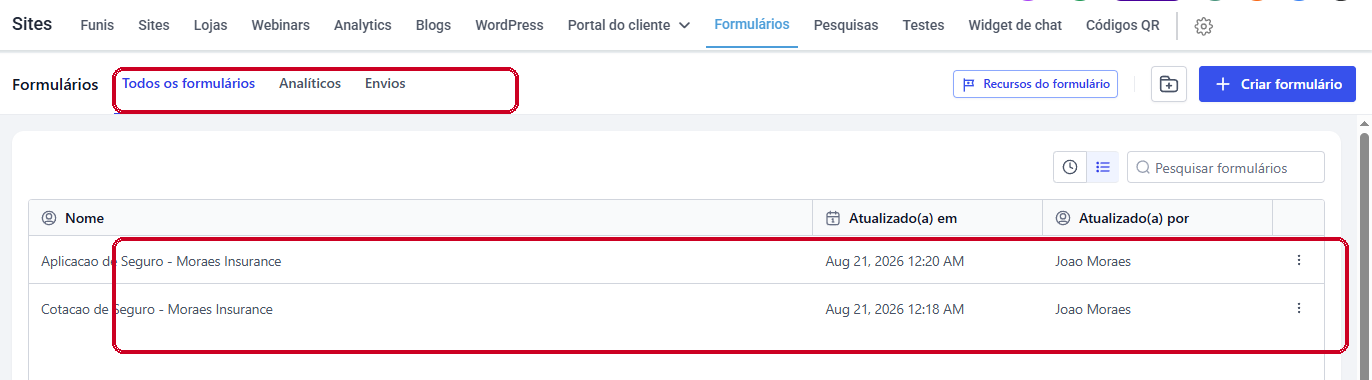
Os formulários da Moraes ficam em Sites → Formulários. São dois:
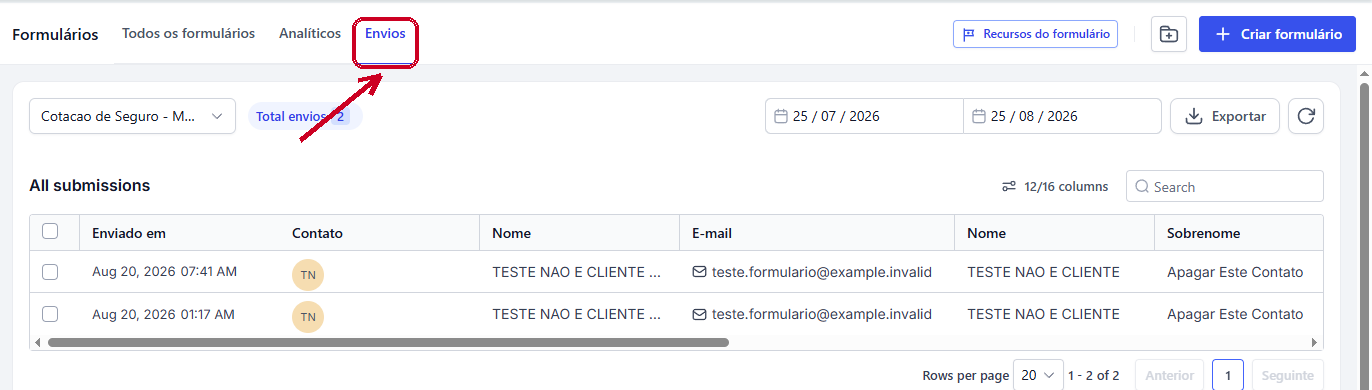
Todas as respostas: aba Envios, ali em cima. Dá para filtrar por formulário, por data e exportar.
Na ficha do cliente: os campos preenchidos pelo formulário aparecem na ficha (Aula 02). É onde você lê o que a pessoa respondeu antes de falar com ela.
3. Notificação de lead novo
O sistema pode avisar por e-mail a cada submissão, para a equipe agir rápido. Além disso, na Moraes o lead novo dispara a automação de resposta em 5 minutos e cria a tarefa "Ligar" (Aula 04/05). Ou seja: formulário preenchido = você entra em ação na hora.
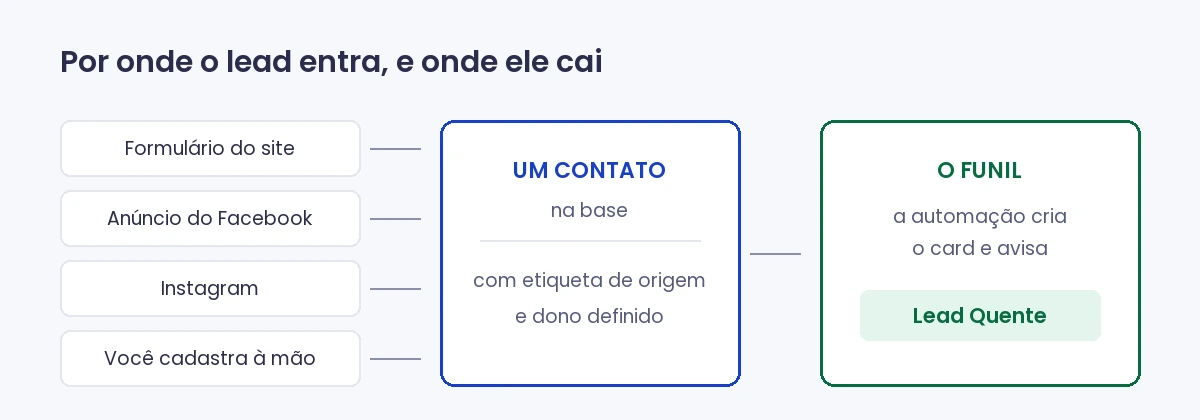
4. De onde veio o lead (origem)
Formulários carregam um campo de origem. Na Moraes usamos etiquetas de origem para saber o que traz cliente:
Por que separar: "Instagram do perfil" (trabalho de graça) é diferente de "Meta Ads" (verba paga). Se caem na mesma etiqueta, ninguém sabe se o anúncio se paga. Ao falar com o lead, confira a origem na ficha — ajuda a entender o contexto dele.
5. ⚠️ Alerta importante — o formulário do SITE
Hoje o formulário do site da Moraes ainda envia o lead para o CRM ANTIGO, não para este. Enquanto isso não for corrigido:
Lead que vem do site pode não aparecer aqui. Se alguém disser "preenchi no site e ninguém respondeu", não assuma que é do atendente — pode ser o formulário apontando para o lugar errado. Avise a administração.
Leads de WhatsApp, Meta e Instagram entram normalmente. O ponto cego é o site.
Este é um item de correção conhecido. Está aqui para você não perder um lead achando que ele não existe.
6. O formulário de adesão (você envia ao cliente)
Quando o cliente vai fechar, você envia o formulário de adesão para ele preencher os dados da inscrição. Mande o link pela conversa (Aula 01) ou anexe. Quando ele preenche, os dados caem na ficha e você segue com a inscrição no funil (Aula 03).
Consentimento: formulários podem ter caixa de consentimento (aceitar receber contato). Respeite o que a pessoa marcou: se ela não aceitou, é não (liga com as etiquetas nao:, Aula 05).
7. Perguntas frequentes (FAQ)
"O cliente diz que preencheu, mas não achei a ficha." Cheque Sites → Formulários → Envios. Se não estiver lá e for do site, é o problema do formulário do site (§5) — avise a administração. Se for de outra origem, busque por telefone/ e-mail (pode ter caído com outro nome).
"Onde vejo o que a pessoa respondeu?" Na aba Envios (Sites → Formulários → Envios) e nos campos da ficha.
"Como mando o formulário de adesão?" Pegue o link do formulário e envie pela conversa. O cliente preenche e os dados entram na ficha.
"Preciso criar/editar formulário?" Não é o seu papel. Peça à administração.
8. Objeções e receios
"Prefiro anotar os dados na conversa e não mandar formulário."
O formulário coloca os dados direto nos campos certos da ficha — sem você redigitar e sem erro de transcrição. Menos trabalho para você e ficha completa (que é o que faz a renovação funcionar, Aula 02).
"E se o cliente não confiar no link?"
O link é da própria Moraes e o formulário tem a marca. Explique em uma linha: "é o formulário oficial de adesão da Moraes, seus dados vão direto pro seu cadastro."
9. Erros comuns (não faça)
❌ Assumir que "lead do site sumiu" é culpa do atendente (pode ser o formulário do site, §5).
❌ Redigitar na mão o que o formulário já captura.
❌ Ignorar o consentimento marcado no formulário.
10. Colinha rápida
Quero…
Faço…
Ver todas as respostas
Sites → Formulários → Envios
Ver o que o cliente respondeu
Campos na ficha
Saber de onde veio
Etiqueta origem: na ficha
Enviar adesão
Mandar o link do formulário pela conversa
Lead do site não apareceu
Avisar a administração (formulário aponta p/ CRM antigo)
Assista à aula em vídeo2 min de vídeo · 3 MB · Toque no play. Funciona no celular.
Para quem: todo atendente. O que você vai saber no fim: por qual canal falar com o cliente, o que a Moraes usa e o que não usa (para você não prometer errado), e como registrar uma ligação. Fonte: documentação do GoHighLevel + as decisões da Moraes (18-19/08).
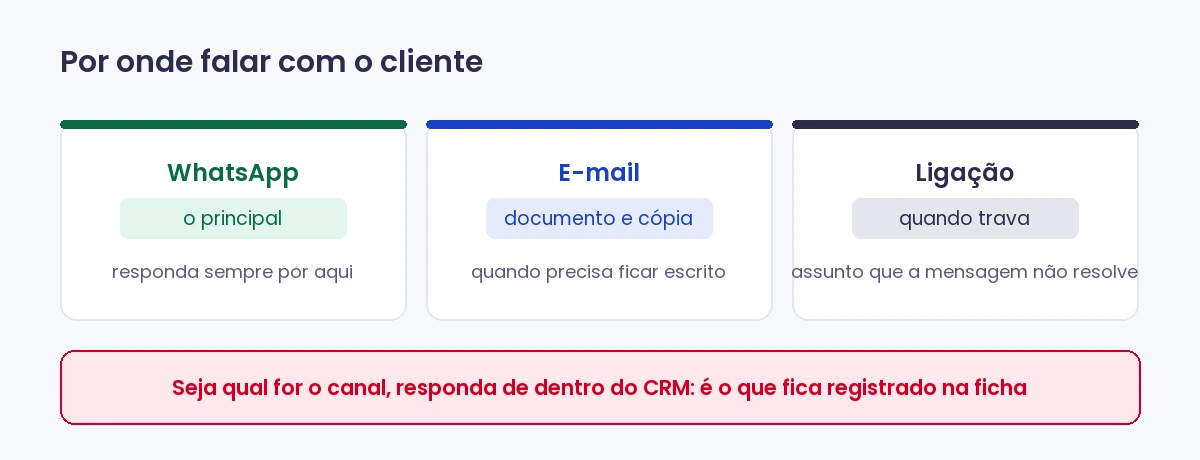
👉 Em uma frase: fale com o cliente por WhatsApp (é o canal da Moraes). SMS não usamos. Ligação é por outra ferramenta.
1. Os canais, e a política da casa
Canal
Usamos?
Como
WhatsApp
✅ Sim — é o canal principal
por Coexistência (o número vive no celular e no CRM)
E-mail
✅ Sim
mensagens e sequências automáticas
SMS
❌ Não (decisão do Samuel, 18/08)
não mandamos campanha por SMS
Ligação (voz)
⚠️ Contratação à parte (LC Phone)
número próprio, custo por minuto — usar quando estiver ativo
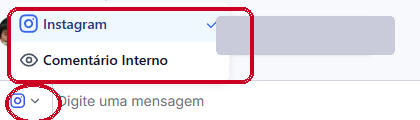
O seletor de canal fica no canto esquerdo da caixa de digitar. Clique nele antes de enviar e confira por onde a mensagem vai sair:
O Comentário Interno também mora nesse mesmo seletor: é o recado que fica só para o time (Aula 01). Se o seletor não estiver nele, o cliente recebe.
Regra prática: para falar com o cliente, WhatsApp primeiro, e-mail como reforço. Não prometa SMS ao cliente — não é o nosso canal.
2. WhatsApp por Coexistência — o que muda para você
O número da Moraes está em Coexistência: a mesma linha aparece no WhatsApp Business do celular e nas Conversas do CRM. Você atende pelos dois, mas o certo é pelo CRM (Aula 01).
O que a Coexistência não faz (para você saber e não se frustrar):
Não faz chamada de voz/vídeo pelo WhatsApp. WhatsApp aqui é mensagem, não ligação.
Não dá para apagar/editar mensagem já enviada pelo CRM.
Modelo de mensagem (template) só sai pelo CRM, não pelo app.
Grupos continuam no celular, mas não sincronizam com o CRM.
Janela de 24h: mensagem que o cliente manda, e sua resposta em até 24h, não têm custo por mensagem. Mensagem que a empresa inicia fora das 24h pode ter custo (sai da carteira). Por isso responder rápido, dentro da janela, é melhor e mais barato.
3. Ligação (voz)
WhatsApp não faz ligação. Ligar para o cliente é por LC Phone — uma contratação separada, com número próprio e custo por minuto. Enquanto/onde isso não estiver ativo, a ligação é pela linha do escritório/celular.
O que sempre fazer ao ligar (independente de onde):
Trate a tarefa "Ligar" que a automação criou (Aula 04).
Depois da ligação, registre numa nota o que aconteceu (atendeu? o que decidiu? próximo passo).
Mova a oportunidade de etapa se o negócio andou (Aula 03).
Ligação sem registro é ligação perdida para o time: o próximo atendente não sabe o que foi dito.
4. Por que existe aquela página de "SMS Terms" / registros
Você pode ouvir falar de A2P / Trust Center / registros de mensagem. Isso é a papelada de conformidade que autoriza uma empresa a mandar mensagem em massa nos EUA (e é pré-requisito para o WhatsApp oficial e para SMS, se um dia usarmos). Não é tarefa sua — é da administração. Só saiba que é por isso que a Moraes tem uma página de termos de mensagens no site.
5. Perguntas frequentes (FAQ)
"O cliente pediu para eu ligar pelo WhatsApp." Pelo WhatsApp da Moraes não dá ligação (é só mensagem, por causa da Coexistência). Ofereça ligar pela linha de voz ou combinar um horário por mensagem.
"Posso mandar um SMS rápido?" Não é o nosso canal. Use WhatsApp ou e-mail.
"A mensagem que eu iniciei foi cobrada?" Se foi fora da janela de 24h (cliente não falou nas últimas 24h), pode ter custo. Dentro da janela, não. Não é problema seu resolver — só entenda o porquê.
"Liguei e o cliente não atendeu, e agora?" Registre a tentativa numa nota, mantenha/renove a tarefa e siga a sequência. Não deixe sem registro.
6. Objeções e receios
"No meu WhatsApp eu ligava pro cliente, aqui não dá?"
A Coexistência troca a chamada pelo WhatsApp por tudo que importa numa operação: histórico, automação, template e time vendo a mesma conversa. Ligação você faz pela linha de voz. Você não perde o número — ele é o mesmo, e continua no seu celular também.
"Cliente vai achar estranho eu não mandar SMS."
No público da Moraes (brasileiro nos EUA), WhatsApp é onde a pessoa está. SMS teria custo e menos leitura. Você está no canal certo.
7. Erros comuns (não faça)
❌ Prometer SMS ao cliente.
❌ Tentar ligar pelo WhatsApp da Moraes (não existe essa função aqui).
❌ Ligar e não registrar nota + não atualizar a etapa.
❌ Iniciar muita mensagem fora da janela de 24h sem necessidade (gera custo).
Assista à aula em vídeo2 min de vídeo · 4 MB · Toque no play. Funciona no celular.
Para quem: todo atendente (uso leve) e principalmente quem acompanha resultado. O que você vai saber no fim: o que é o Painel de controle, quais números ele mostra, e onde ficam os relatórios. Sem complicação — você não precisa montar nada. Fonte: central de ajuda do GoHighLevel (Dashboards/Reporting) + a conta da Moraes.
👉 Em uma frase: o Painel é a "tela de resumo" — mostra quantos leads entraram, quanto está no funil e o que está pendente. É a foto do negócio.
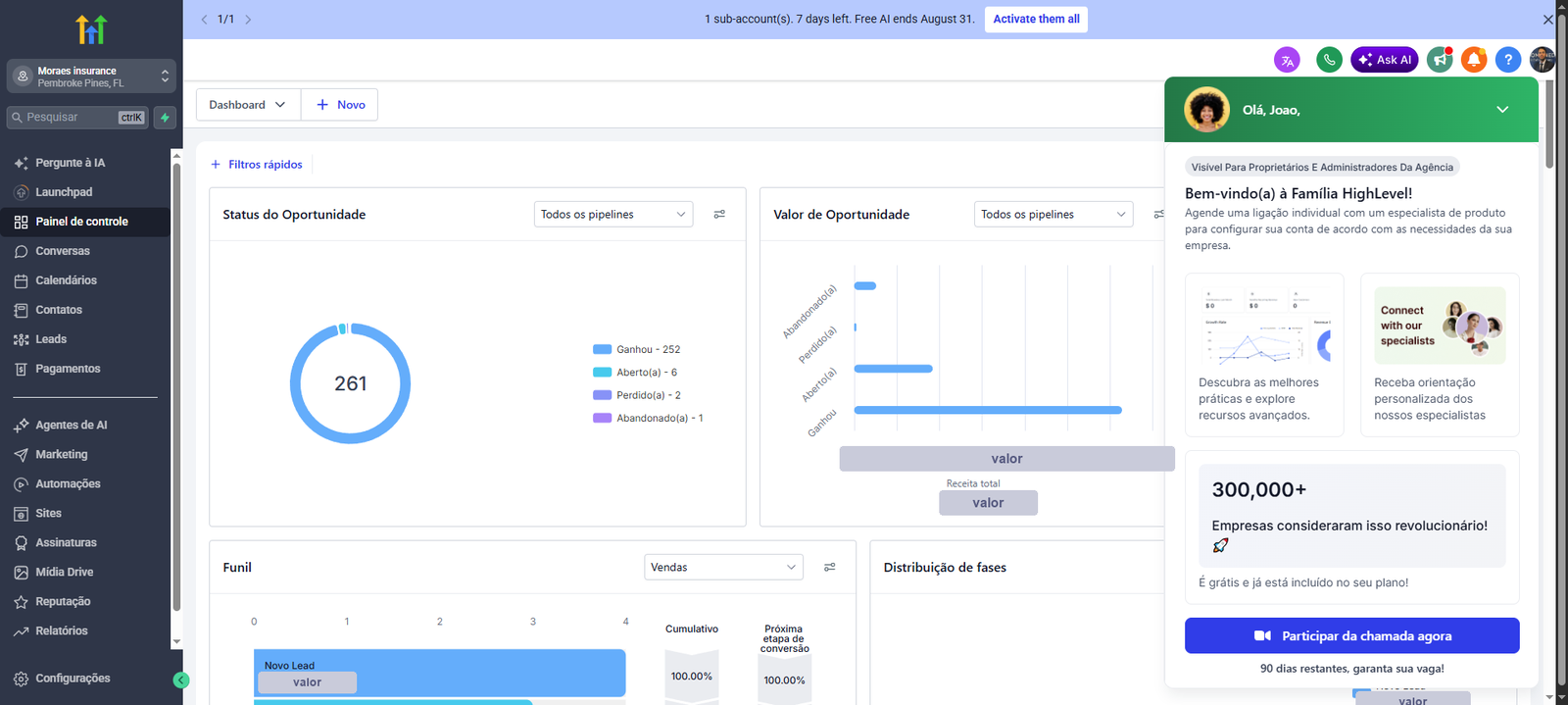
A tela do Painel (menu da esquerda → Painel de controle):
1. O que o Painel mostra (widgets)
O Painel é montado com quadrinhos (widgets). Os principais da Moraes:
Widget
O que diz
Relatório de fonte de leads
de onde vieram os leads (Google, Meta, site, Instagram)
Valor de Oportunidade
quanto dinheiro está no funil
Taxa de conversão
quantos leads viram cliente
Funil / Distribuição de fases
quantos cartões em cada etapa
Status do Oportunidade
abertos, ganhos, perdidos
Ações manuais
quantas ligações/mensagens manuais estão pendentes
Tarefas
tarefas do time (a fazer / atrasadas)
No topo dá para trocar o período (ex.: Últimos 30 dias).
Moraes: o widget do Google Analytics começa a mostrar dados por volta de 19/10 (é quando o rastreamento do site entra pra valer). Antes disso ele aparece vazio — é esperado, não é erro.
2. O que o atendente olha no Painel
Você não precisa de relatório para trabalhar — sua fila está em Conversas (Aula 01), Leads (Aula 03) e Tarefas (Aula 04). Mas dois quadrinhos ajudam:
Tarefas: confirme que não há tarefa sua atrasada.
Funil / Status: veja se seus negócios estão andando (não empilhando numa etapa só).
3. Relatórios (menu Relatórios)
Para números mais fundos (desempenho por atendente, ligações, mensagens), existe o menu Relatórios. Isso é mais para a administração acompanhar resultado. Se te pedirem um número específico, é aqui — mas no dia a dia você não precisa entrar.
4. Perguntas frequentes (FAQ)
"O Painel está vazio / cheio de zero." Normal no começo: os números aparecem conforme os leads e vendas acontecem. O Google Analytics só a partir de ~19/10.
"Preciso montar gráfico?" Não. Isso é da administração. Você só lê o Painel.
"Onde vejo quantos leads entraram este mês?" Widget Relatório de fonte de leads, com o período em "Últimos 30 dias".
5. Objeções e receios
"Não entendo de gráfico, isso não é comigo."
Tranquilo — para atender você não usa o Painel. Ele é a foto do resultado, útil pra quem acompanha o todo. Se bater o olho, olhe só Tarefas e Funil: dizem se você está em dia.
Assista à aula em vídeo2 min de vídeo · 3 MB · Toque no play. Funciona no celular.
Para quem: todo atendente. O que você vai saber no fim: como descobrir de onde cada cliente veio, por que isso importa, e como não bagunçar essa informação. Fonte: a operação da Moraes (rastreamento de origem) + GoHighLevel.
👉 Em uma frase: todo lead traz uma etiqueta de origem (de onde ele veio). É como saber se o cliente chegou pela porta da frente, por um anúncio ou por indicação.
1. Onde eu vejo a origem
Na ficha do cliente (Aula 02), na área de Etiquetas, procure a que começa com origem:.
As etiquetas de origem da Moraes:
Etiqueta
Quer dizer
origem:site
veio pelo site
origem:google
veio de uma busca/anúncio no Google
origem:meta-ads
veio de um anúncio pago no Facebook/Instagram
origem:meta
veio do Facebook (geral)
origem:instagram
veio do Instagram (geral)
origem:instagram-organico
veio do perfil do Instagram (sem anúncio)
origem:base-antiga
já era cliente/contato da base migrada
2. Por que isso importa (mesmo pra você)
Ajuda a conversar: quem veio de anúncio pediu cotação; quem veio da base antiga já conhece a Moraes. Você ajusta o tom.
Mostra o que traz cliente: separar "anúncio pago" (meta-ads) de "perfil de graça" (instagram-organico) é o que diz se o anúncio se paga. Se tudo virar a mesma etiqueta, ninguém sabe.
Por isso: ao criar um contato na mão, coloque a etiqueta de origem certa. Uma etiqueta a mais leva 2 segundos e vale ouro pro dono decidir onde investir.
3. ⚠️ O lead do site (lembrete da Aula 06)
Hoje o formulário do site ainda manda o lead para o CRM antigo. Então lead de origem:site pode não aparecer aqui até isso ser corrigido. Se um cliente disser "preenchi no site", confira e, se não achar, avise a administração — pode não ser falha sua.
4. Perguntas frequentes (FAQ)
"Não tem etiqueta de origem na ficha." Se o lead entrou por automação, costuma vir com a origem. Se entrou na mão e ficou sem, adicione a etiqueta origem: certa (pergunte ao cliente "como você nos achou?").
"Qual a diferença de meta e meta-ads?"meta-ads = anúncio pago. meta = Facebook em geral. Separar mostra se o dinheiro do anúncio está voltando.
"Posso inventar uma etiqueta de origem nova?" Só se realmente for uma origem nova (ex.: uma feira). Antes, veja se já existe uma parecida — etiqueta repetida com nome diferente bagunça o relatório.
5. Objeções e receios
"Mais uma etiqueta pra lembrar? Tô só atendendo."
A origem é a única informação que o dono usa para decidir onde gastar para trazer mais clientes pra você atender. Dois segundos seus hoje = mais leads bons amanhã.
Lançar a venda no lugar certo, em menos de um minuto.
Para quem: todo mundo que vende. É onde a sua venda vira número. O que você vai saber no fim: achar o seu bloco, preencher uma venda em menos de um minuto e entender o que a planilha calcula sozinha. Fonte: a planilha MORAES COMERCIAL 2026 (Google Sheets), lida em 25/08/2026.
👉 Em uma frase: uma linha por venda, no seu bloco, no mês certo. O resto a planilha faz.
Onde abrir: menu Utilitários → Planilha comercial. Abre no Google Sheets, no navegador. Não precisa instalar nada.
1. Primeiro: ache o mês
Na barra de baixo ficam as abas: AGOSTO · SETEMBRO · OUTUBRO · NOVEMBRO · DEZEMBRO · DASHBOARD.
Clique no mês da venda — não no mês em que você está preenchendo. Venda de agosto vai na aba AGOSTO, mesmo que você só lance em setembro.
2. Depois: ache o SEU bloco
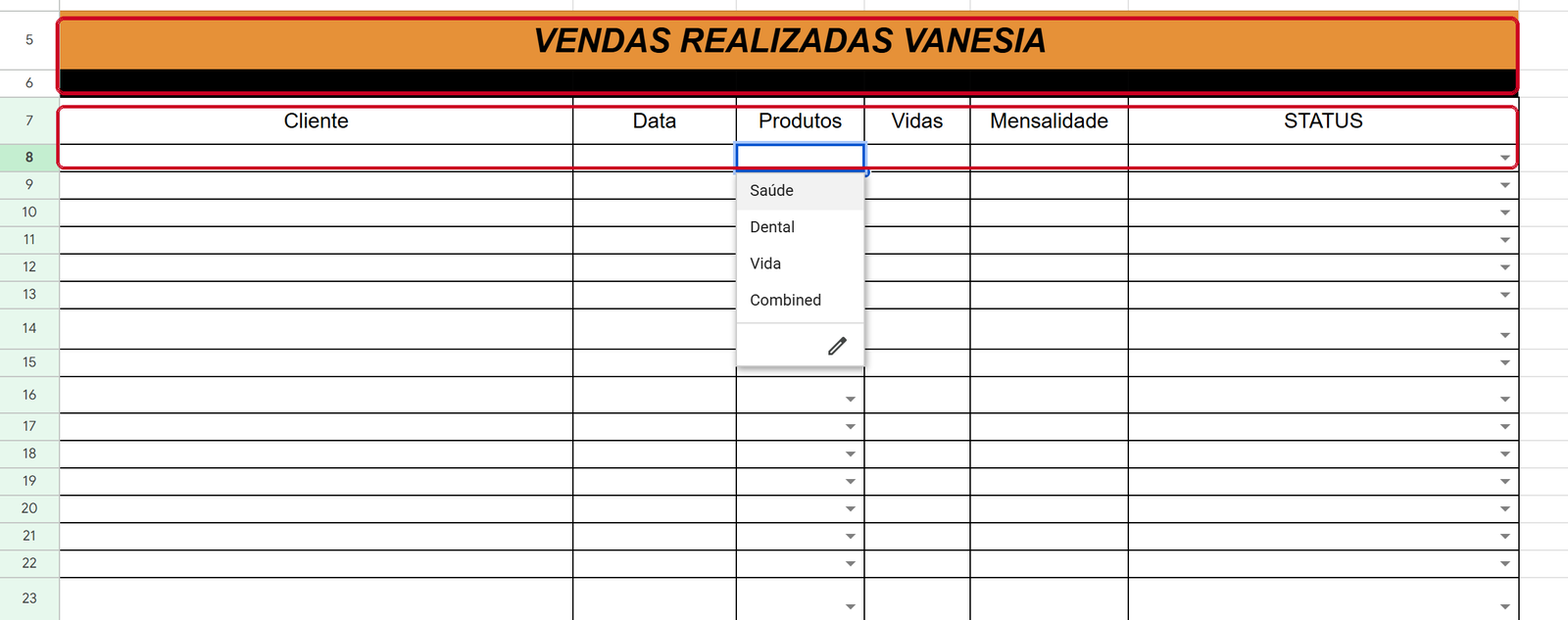
Cada mês tem três blocos lado a lado, um por pessoa, e cada um tem a sua cor:
Bloco
Cor
VENDAS REALIZADAS VANESIA
laranja
VENDAS REALIZADAS MARIA CLARA
verde
VENDAS REALIZADAS SAMUEL PROCOPIO
roxo
Role a tela para a direita para chegar no seu. Preencha só no seu bloco — lançar no bloco do colega bagunça o número dos dois.
3. Preencha a linha: seis colunas
Uma venda = uma linha. Comece na primeira linha vazia e preencha da esquerda para a direita:
#
Coluna
O que vai
1
Cliente
nome completo, como está na apólice
2
Data
o dia da venda
3
Produtos
escolha na lista (§4)
4
Vidas
quantas pessoas entraram no plano
5
Mensalidade
o valor mensal do plano
6
STATUS
escolha na lista (§5)
Não pule a coluna Vidas. É ela que o resumo soma para saber quantas pessoas a Moraes atende no mês. Linha sem vidas some da conta.
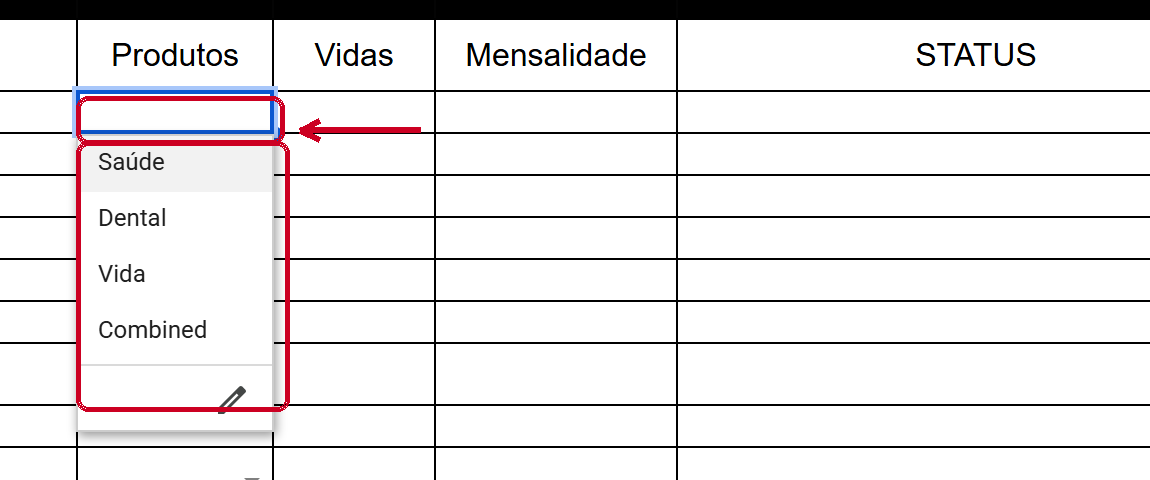
4. Produtos: escolha, não digite
A célula de Produtos tem uma setinha do lado direito. Clique nela e escolha:
Saúde
Dental
Vida
Combined — quando a mesma venda leva mais de um produto junto
Escolha da lista, não digite na mão. A planilha soma por texto exato: se você escrever "saude" em vez de escolher "Saúde", aquela linha não entra em nenhum resumo — e some sem avisar.
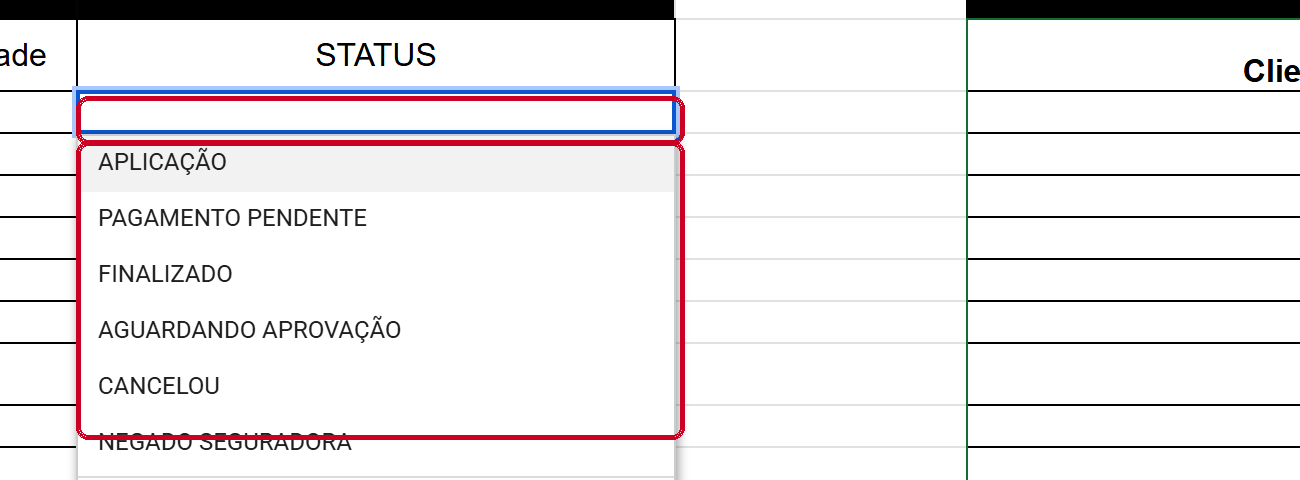
5. STATUS: onde a venda está agora
Mesma coisa: setinha, e escolha uma das seis.
Status
Quando usar
APLICAÇÃO
você começou a aplicação
AGUARDANDO APROVAÇÃO
mandou para a seguradora e está esperando
PAGAMENTO PENDENTE
falta o cliente pagar
FINALIZADO
aprovado e pago — é o que conta como venda fechada
CANCELOU
o cliente desistiu
NEGADO SEGURADORA
a seguradora recusou
🔑 FINALIZADO é a palavra que fecha a conta
Os resumos só contam a linha quando o STATUS está FINALIZADO. Enquanto ela estiver em APLICAÇÃO ou AGUARDANDO APROVAÇÃO, ela existe na planilha mas não entra no total. Por isso: quando a venda for aprovada e paga, volte na linha e mude o STATUS. É o gesto mais esquecido da planilha.
6. A parte da direita se calcula sozinha
Rolando bem para a direita existem quadros de resumo por pessoa e por produto (Saúde, Dental, Vida, Combined). Eles são fórmula: leem as suas linhas e somam.
Não digite nada ali. Digitar por cima apaga a fórmula, e a partir daquele mês o resumo para de funcionar sem ninguém perceber. Se o número parecer errado, o erro está na sua linha — quase sempre um STATUS que não virou FINALIZADO ou um Produto digitado na mão.
A aba DASHBOARD é a mesma ideia em gráfico, para quem acompanha o resultado. Também é só leitura.
7. Perguntas frequentes (FAQ)
"Errei uma linha, apago?" Corrija a célula errada. Só apague a linha inteira se a venda não existiu mesmo.
"A venda foi de dois produtos, lanço duas linhas?" Não: escolha Combined na coluna Produtos, numa linha só.
"Preenchi tudo e o resumo continua zerado." Confira duas coisas, nesta ordem: o STATUS está FINALIZADO? O Produto foi escolhido da lista (e não digitado)?
"Salvei?" O Google Sheets salva sozinho a cada tecla. Não existe botão de salvar.
"Posso mexer no bloco de outra pessoa?" Não. Cada bloco alimenta o resumo daquela pessoa.
"E se eu estragar alguma coisa sem querer?" Menu Arquivo → Histórico de versões mostra tudo que mudou e permite voltar. Avise a administração se voltar alguma coisa.
8. Erros comuns (não faça)
❌ Digitar Produto ou STATUS na mão em vez de escolher da lista.
❌ Deixar em APLICAÇÃO uma venda que já foi aprovada e paga.
❌ Lançar no bloco do colega.
❌ Escrever por cima dos quadros de resumo à direita.
O que cada etapa, cada título e cada código quer dizer.
Para quem: todo mundo que abre a tela Leads. O que você vai saber no fim: o que cada etapa quer dizer, o que tem dentro de uma caixinha, o que significa cada palavra e cada código que aparece ali. Por que ela existe: a tela é fácil de arrastar e difícil de entender. Um card na etapa errada faz o painel mentir e faz cliente sumir.
👉 Em uma frase: a caixinha é uma venda, não uma pessoa. A pessoa é o contato; a caixinha é o negócio que ela está fazendo com a gente.
1. Primeiro: caixinha não é pessoa
Isso confunde todo mundo no começo:
O que é
Onde vive
Exemplo
Contato
em Contatos
Maria Souza, telefone, e-mail, apólice
Caixinha (oportunidade)
em Leads
"Cotação plano família" da Maria, com o valor da venda
A mesma Maria pode ter duas caixinhas ao mesmo tempo: uma no funil de Saúde e outra no de Dental. São duas vendas diferentes da mesma pessoa. Por isso caixinha e contato são coisas separadas.
2. O que tem dentro de uma caixinha
Nome — o cliente. Clicando nele abre a ficha inteira, sem sair da tela.
Título — sobre o que é essa venda. É o que te lembra do assunto quando você volta.
Valor — quanto entra se fechar. É o que alimenta a previsão do painel.
Etiqueta — de onde a pessoa veio, o que ela já tem, o que ela pediu.
Foto (avatar) — o dono do card. Sem dono, ninguém consegue montar a própria fila.
⚠️ Arrastar a caixinha muda a etapa de verdade. Não é organização visual: o sistema vê, registra a data e pode disparar automação. Arraste só quando o fato aconteceu mesmo.
3. O funil Vendas, etapa por etapa
O bloco que pede a sua mão
Etapa
O que significa
O que fazer
Lead Quente
acabou de cair, ninguém falou com ele
responder. É aqui que a venda se ganha ou se perde
Em Atendimento
você já respondeu, a conversa começou
tocar o atendimento
Chat aberto 24h
ele respondeu agora: a janela está aberta
aproveitar: dentro de 24h você escreve livre
O bloco da venda andando
Etapa
O que significa
Cotação Enviada
as opções já foram para ele
Em Aplicação
juntando documento e aplicando
O desfecho
Etapa
O que significa
Fechado — Ganho
virou cliente
A escada automática, e a porta de saída dela
Logo depois de "Fechado — Ganho" vem uma etapa que é sua, e depois a escada que é do sistema:
Etapa
O que significa
Quem move
Respondeu Follow up
tinha sumido e voltou a falar
você: retome de onde parou, sem recomeçar
Follow up 1 até 8
o sistema estaciona quem não respondeu e vai cobrando sozinho
a automação
⚠️ As etapas de Follow up ninguém arrasta à mão. Quem move é a automação. Se você arrastar, atrapalha a contagem do sistema.
Por que "Respondeu Follow up" fica lá no fim, depois de Fechado — Ganho? Porque ela é a saída da escada de follow up, não uma etapa da venda. A pessoa cai lá quando volta a falar depois de sumir. Estranha na primeira vez, faz sentido na segunda.
A última coluna de todas
Etapa
O que significa
Perdido / Lost
não fechou agora. Não some da base — volta na próxima janela de inscrição
Role o funil até a ponta direita para achar ela. É a última, depois de todos os Follow up. Perdido não é lixeira: é "não agora".
4. As outras esteiras
Vendas não é o único funil. Cada um serve para uma coisa:
Funil
Para que serve
Vendas
o lead novo, do primeiro contato até fechar
1 · Saúde (ACA)
quem já é cliente de saúde. É a carteira, não venda em andamento
2 · Vida
as vendas de seguro de vida, que têm análise de risco
3 · Dental
as vendas de dental
4 · Renovação e retenção
enche sozinho quando a renovação do cliente chega perto
Por isso um funil pode estar vazio e estar certo. Se você abrir Vendas e não ver ninguém, olhe se o funil selecionado é o certo — a carteira de clientes mora em outro.
5. As palavras e os códigos que aparecem
O status da caixinha
Além da etapa, toda caixinha tem um status:
Status
Quer dizer
Aberto
a venda está viva
Ganho
fechou
Perdido
não fechou
Abandonado
parou no meio e ninguém vai tocar
Etapa e status são coisas diferentes: a etapa diz onde está, o status diz como terminou.
As etiquetas com dois-pontos
Toda etiqueta começa com um prefixo, e o prefixo diz para que ela serve:
Você vê
Quer dizer
origem:site
entrou pelo formulário do site
origem:meta
veio de anúncio do Facebook ou Instagram
produto:dental
já tem dental com a gente
cliente:ativo
é cliente pagante hoje
lead:atendido
alguém da equipe já falou com ele
risco:sem-resposta-90d
sumiu faz tempo
nao:whatsapp
pediu para não receber WhatsApp
⚠️ A família nao: é o pedido do cliente virando regra. Quem tem nao:whatsapp sai de todas as automações de WhatsApp. Cole essa etiqueta na hora em que a pessoa pedir para parar.
Os nomes das telas
Você vê
É isso
Leads
a tela dos funis e das caixinhas
Oportunidade
o nome técnico da caixinha
Pipeline / Funil
a esteira de etapas
Etapa / Fase
cada coluna do funil
Contatos
as pessoas
Conversas
onde se responde
Trechos
as respostas prontas
6. Os três erros que mais acontecem
Arrastar para adiantar. Mover o card para "Cotação Enviada" antes de enviar a cotação faz o painel mentir e some com a sua própria fila.
Procurar cliente antigo no funil Vendas. Ele não está lá: Vendas é para lead novo.
Mexer nas etapas de Follow up. Aquelas quatro são do sistema.
Perguntas frequentes
Caixinha e contato são a mesma coisa? Não. Contato é a pessoa; caixinha é a venda. A mesma pessoa pode ter várias caixinhas.
O que é "Chat aberto 24h"? É a etapa de quem respondeu agora. Enquanto o card está ali, a janela de 24 horas está aberta e você pode escrever mensagem livre. Passou disso, só sai modelo aprovado.
Posso arrastar qualquer caixinha? Nas etapas de atendimento e de venda, sim, quando o fato acontecer. Nas etapas de Follow up, não: quem move é a automação.
Abri Leads e não tem ninguém. Sumiu? Provavelmente é o funil selecionado. Cada funil tem a sua própria lista, e a carteira de clientes não fica no funil de vendas novas.
O valor da caixinha é a comissão? Não. É o valor da venda, e serve para a previsão do painel.